Domain tee-oder-kaffee.de kaufen?
Wir ziehen mit dem Projekt
tee-oder-kaffee.de um.
Sind Sie am Kauf der Domain
tee-oder-kaffee.de interessiert?
domain@kv-gmbh.de · 0541-91531010
Domain tee-oder-kaffee.de kaufen?
Hat Kaffee oder Tee mehr Koffein?
Die Menge an Koffein in Kaffee und Tee variiert je nach Zubereitung und Art der Bohne bzw. des Blattes. Im Allgemeinen enthält Kaffee jedoch mehr Koffein als Tee. Eine Tasse Kaffee kann zwischen 80-120 mg Koffein enthalten, während eine Tasse Tee in der Regel nur etwa 15-70 mg Koffein enthält. Es gibt jedoch auch koffeinreichere Teesorten wie Matcha, die mehr Koffein enthalten können als manche Kaffeesorten. Letztendlich hängt es also von der spezifischen Sorte und Zubereitung ab, um zu bestimmen, ob Kaffee oder Tee mehr Koffein enthält. **
Hat Kaffee oder schwarzer Tee mehr Koffein?
Hat Kaffee oder schwarzer Tee mehr Koffein? Diese Frage hängt von verschiedenen Faktoren ab, wie der Art des Kaffees oder Tees und der Zubereitungsmethode. Im Allgemeinen enthält Kaffee mehr Koffein als schwarzer Tee. Eine Tasse Kaffee kann zwischen 80-120 mg Koffein enthalten, während eine Tasse schwarzer Tee etwa 40-70 mg Koffein enthält. Es ist wichtig zu beachten, dass diese Werte variieren können und auch von der individuellen Empfindlichkeit gegenüber Koffein abhängen. **
Ähnliche Suchbegriffe für Corel-Creator-Platinum-NXT
Top-Angebote
Produkte zum Begriff Corel-Creator-Platinum-NXT:
-
Wilhelm, Laura: Neue Näh-Ideen aus Kaffee oder TeeNeue Näh-Ideen aus Kaffee oder Tee , Designerin Laura Wilhelm zeigt ihre beliebtesten Modelle aus der Sendung "Kaffee oder Tee" zum Nachnähen. Geschmackvolle Wohnraumdekorationen, praktische Alltagshelfer, modische Kleidung und natürlich ganz viele Geschenkideen für Ihre Liebsten. Die bekannte Näh-Expertin aus dem TV begleitet Sie mit ihren Nähideen durchs Jahr und bietet eine Vielzahl an Projekten zum Nacharbeiten. Dabei müssen nicht alle Stoffe neu gekauft werden, denn auch schon vorhandene Materialien lassen sich upcyclen und so zu neuem Leben erwecken. Schnittmuster und ausführliche Anleitungen mit vielen Arbeitsschritt-Fotos machen das Nacharbeiten auch für Anfänger:innen einfach. Abwechslungsreiches Nähvergnügen durchs ganze Jahr! , Dichtungen & Dichtungsringe > Motorkühlung , Erscheinungsjahr: 20240313, Produktform: Leinen, Autoren: Wilhelm, Laura, Seitenzahl/Blattzahl: 128, Themenüberschrift: CRAFTS & HOBBIES / Sewing, Keyword: Denim; Frühling; Geschenkidee; Herbstdeko; Jeans; Kaffee oder Tee; Kostüme; Laura Wilhelm; Nähideen; Sommer; Stoff; Weihnachten; Winterdeko, Fachschema: Nähen - Schneider - Schnitt (Schnittmuster), Fachkategorie: Stricken und Häkeln, Interesse Alter: für Frauen und/oder Mädchen~für Männer und/oder Jungen, Warengruppe: HC/Basteln/Handarbeiten, UNSPSC: 49019900, Warenverzeichnis für die Außenhandelsstatistik: 49019900, Länge: 283, Breite: 217, Höhe: 19, Gewicht: 766, Produktform: Gebunden, Genre: Sachbuch/Ratgeber,24,99 €*Versand: 0,00 €Sichere Weiterleitung zum Anbieter
-
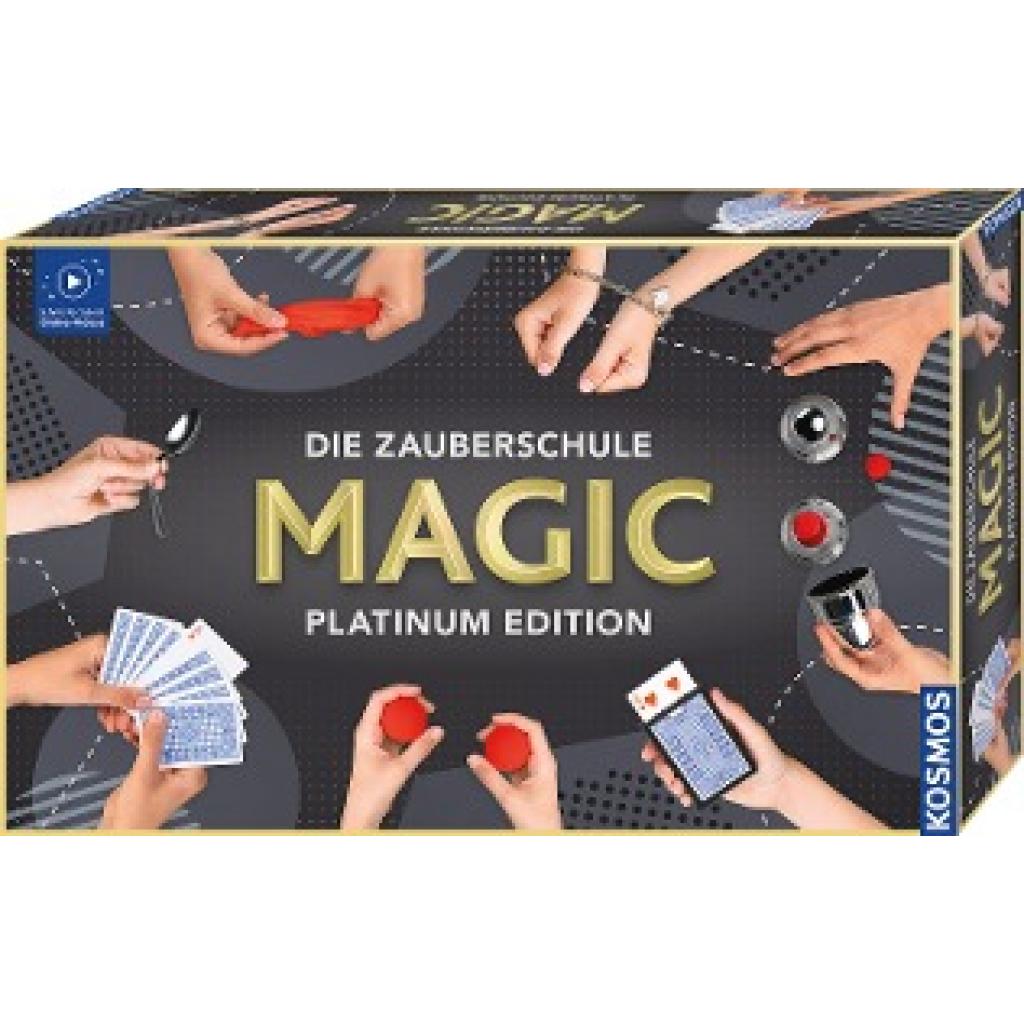
Die Zauberschule Magic - Platinum EditionDie Zauberschule Magic - Platinum Edition , Vorhang auf für große Zauberer! Mit dem Zauberkasten "Die Zauberschule MAGIC Platinum Edition" die zauberhafte Welt der Magie eintauchen! Angehende Zauberkünstler erlernen geniale Illusionen und Tricks mit magischem Equipment. Die ausführliche Anleitung führt Kinder ab 8 Jahren durch unzählige Übungen mit Zauberdaumen, Zauberlöffel, magischen Kartendecks, Zauberbechern, Seilen, Bällen, UFOS und Co. Dabei lernen jungen Zauberer Genauigkeit, trainieren ihr schauspielerisches Talent und schulen die Konzentration. Lust auf noch mehr Magie? Online-Tutorials auf der KOSMOS-Webseite zeigen ganz besonders anspruchsvolle Übungen. Diese Schule macht riesig Spaß und sorgt für magische Momente im Kinderzimmer. Abrakadabra! , Eierkocher > Kleingeräte Küche , Erscheinungsjahr: 20200311, Produktform: Spiele, Keyword: ehrlich brothers zauberkasten; kosmos zauberkasten; ehrlich brothers; zaubertricks; zauberkasten; zauberkoffer; zauber; zauberkasten ab 10 jahre; harry potter fanartikel; zauberkasten für erwachsene; zauberkasten kinder ab 8; magie; zauberer, Fachschema: Non Books / Spiele / Kinderspiele~Non Books / Zauberkästen~Zauberei / Kindersachbuch, Jugendsachbuch, Fachkategorie: Frühe Kindheit / Frühkindliche Bildung, Altersempfehlung / Lesealter: 18, ab Alter: 8, Warengruppe: NB/Kinderbücher/Kinderbeschäftigung/Spielgesch., Fachkategorie: Spiele für Drinnen, UNSPSC: 95049080, Warenverzeichnis für die Außenhandelsstatistik: 95049080, Sender’s product category: NONBO, Verlag: Franckh-Kosmos, Verlag: Franckh-Kosmos, Verlag: Franckh-Kosmos Verlags-GmbH & Co. KG, Warnung vor Sicherheitsrisiken in der EU: ACHTUNG! Nicht für Kinder unter 3 Jahren geeignet. Erstickungsgefahr, da kleine Teile oder Kugeln verschluckt oder eingeatmet werden können. Strangulationsgefahr, falls lange Schnüre um den Hals gelegt werden., Länge: 555, Breite: 348, Höhe: 100, Gewicht: 1402, Produktform: Spiele, Genre: Spiele, PBS, Genre: Spiele, PBS,49,72 €*Versand: 0,00 €Sichere Weiterleitung zum Anbieter
-
Corel Creator Platinum NXT 8 - EDUCOREL CREATOR PLATINUM | NXT 8 | EDUCATION Corel Creator Platinum NXT 8 – EDU Digitale Medien verwalten, Datenträger erstellen, Videos bearbeiten sowie Fotos und Audiodateien gestalten. Mit Corel Creator Platinum NXT 8 – EDU erhalten berechtigte Anwender im Bildungsbereich eine vielseitige IT-Tools -Softwarelösung zur Verwaltung von Fotos, Videos, Audiodateien und digitalen Daten. Nutzen Sie Werkzeuge zum Brennen, Kopieren, Erfassen, Bearbeiten, Konvertieren und Weitergeben digitaler Medien. Die neu gestaltete Benutzeroberfläche ermöglicht eine intuitive, komfortable und benutzerfreundliche Bedienung. Die wichtigsten Funktionen im Überblick Multimedia-Werkzeuge für digitale Projekte, Datensicherung und kreative Mediengestaltung. 01 / Medienverwaltung MANAGE YOUR MEDIA Digitale Medien verwalten Verwalten Sie Fotos, Videos, Audiodateien und Daten. Nutzen Sie Funktionen zum Brennen, Kopieren, Erfassen, Bearbeiten, Konvertieren und Weitergeben Ihrer Medien. Profitieren Sie von einer neu gestalteten Benutzeroberfläche, die eine intuitive, komfortable und benutzerfreundliche Bedienung ermöglicht. 02 / Datenträger brennen und sichern BURN BURN, COPY AND SECURE DISCS Discs brennen, kopieren und schützen Brennen Sie Dateien bequem per Drag-and-drop direkt vom Desktop auf geeignete Datenträger. Erstellen Sie mit wenigen Klicks Kopien von nicht kopiergeschützten Discs. Verschlüsseln Sie Discs und USB-Sticks mit Passwörtern und einem nach FIPS 140-2 zertifizierten Verschlüsselungsmodul. Erstellen Sie virtuelle Laufwerke und laden Sie Disc-Images schnell und unkompliziert. Brennen Sie bis zu 50 GB Daten auf eine geeignete Blu-ray-Disc. Verteilen Sie große Dateien und Projekte auf mehrere CDs oder DVDs. BACK-UP AND ARCHIVE YOUR FILES Dateien sichern und archivieren Erstellen Sie Sicherungskopien kompletter Festplatten sowie wichtiger Dateien, Einstellungen und Programme. Sichern Sie Ihre Dateien, um das Risiko von Datenverlust und Beschädigung zu reduzieren. AUTHOR DVDS WITH CHAPTERS AND MENUS Video-DVDs mit Kapiteln und Menüs erstellen Erstellen Sie mit Roxio MyDVD Video-DVDs und nutzen Sie über 100 anpassbare Kapitel- und Menüvorlagen. Gestalten Sie Kapitel, Menüs und Musik bequem per Drag-and-drop. Erstellen Sie aus HD-Videomaterial Standard-DVDs zur Wiedergabe auf kompatiblen Blu-ray-Playern. 03 / Videos erstellen und bearbeiten VIDEOS / CREATE AND EDIT VIDEOS Kreative Videobearbeitung Bearbeiten Sie Videos komfortabel über eine Zeitleiste oder Storyboard-Ansicht. Schneiden, beschneiden und drehen Sie Videos, fügen Sie Effekte hinzu und erstellen Sie Bild-in-Bild-Darstellungen. Stabilisieren Sie verwackelte Videoaufnahmen und korrigieren Sie Farbe, Kontrast und Helligkeit automatisch. Bearbeiten Sie mit dem Multi-Camera Editor zwei synchronisierte Videoclips, wechseln Sie zwischen Kameraperspektiven oder erstellen Sie Bild-in-Bild-Effekte. Erstellen Sie mit FastFlick Foto- und Video-Diashows mit Musik in einem einfachen dreistufigen Verfahren. Nutzen Sie Split-Screen-Vorlagen, platzieren Sie mehrere Videos gleichzeitig und gestalten Sie individuelle Layouts mit Grafiken und Linien. Verwenden Sie Motion Tracking, um Titel oder Grafiken mit bewegten Objekten zu verbinden oder gezielte Unschärfeeffekte zu erstellen. Arbeiten Sie mit mehreren Videoebenen und passen Sie die Transparenz an, um Überlagerungen sowie Ein- und Ausblendeffekte zu gestalten. Konvertieren Sie equirektangulare 360-Grad-Videos in herkömmliche Videos und bestimmen Sie den sichtbaren Bildausschnitt. 04 / Videos exportieren VIDEOS / EXPORT VIDEO Videoexport und Konvertierung Exportieren Sie Videos in Formate, die mit verschiedenen gängigen Wiedergabegeräten kompatibel sind. Laden Sie Fotos und Videos auf unterstützte Plattformen wie Microsoft OneDrive, Flickr, YouTube und weitere Freigabedienste hoch. Planen Sie umfangreiche Videokonvertierungen über Nacht, pausieren oder setzen Sie Vorgänge fort und prüfen Sie die Ausgabequalität vor Beginn. 05 / Fotos bearbeiten und Diashows erstellen PHOTOS / CREATE SLIDESHOWS AND ENHANCE PHOTOS Fotobearbeitung und Bildgestaltung Erstellen Sie mit Roxio PhotoSuite in wenigen Schritten Foto-Diashows mit Musik. Optimieren Sie Fotos, korrigieren Sie Farben und nutzen Sie Funktionen zum Zuschneiden und Geraderichten von Bildern. Passen Sie Fotos an die Bildschirmauflösung Ihres mobilen Geräts an. Ergänzen Sie Effekte wie Transparenz und weiche Randübergänge und verändern Sie die Farbtönung. Gestalten Sie Fotos mit dekorativen Passepartouts und Rahmen. Fügen Sie mehrere Bilder zu einem eigenen Panoramafoto zusammen. 06 / Audio aufnehmen, bearbeiten und brennen AUDIO / CAPTURE, EDIT AND BURN AUDIO Audiobearbeitung und Tonoptimierung Brennen Sie Ihre bevorzugten Musiktitel auf MP3-CDs oder Audio-CDs. Importieren Sie Musik von CDs und speichern Sie diese in zahlreichen unterstützten Formaten. Konvertieren Sie Audiodateien zwischen zahlreichen unterstützten Audioformaten. Digitalisieren Sie analoge Schallplatten und M...35,95 €*Versand: 0,00 €Sichere Weiterleitung zum Anbieter
-
Corel Creator Platinum NXT 8 - EDUCOREL CREATOR PLATINUM | NXT 8 | EDUCATION Corel Creator Platinum NXT 8 – EDU Digitale Medien verwalten, Datenträger erstellen, Videos bearbeiten sowie Fotos und Audiodateien gestalten. Mit Corel Creator Platinum NXT 8 – EDU erhalten berechtigte Anwender im Bildungsbereich eine vielseitige IT-Tools -Softwarelösung zur Verwaltung von Fotos, Videos, Audiodateien und digitalen Daten. Nutzen Sie Werkzeuge zum Brennen, Kopieren, Erfassen, Bearbeiten, Konvertieren und Weitergeben digitaler Medien. Die neu gestaltete Benutzeroberfläche ermöglicht eine intuitive, komfortable und benutzerfreundliche Bedienung. Die wichtigsten Funktionen im Überblick Multimedia-Werkzeuge für digitale Projekte, Datensicherung und kreative Mediengestaltung. 01 / Medienverwaltung MANAGE YOUR MEDIA Digitale Medien verwalten Verwalten Sie Fotos, Videos, Audiodateien und Daten. Nutzen Sie Funktionen zum Brennen, Kopieren, Erfassen, Bearbeiten, Konvertieren und Weitergeben Ihrer Medien. Profitieren Sie von einer neu gestalteten Benutzeroberfläche, die eine intuitive, komfortable und benutzerfreundliche Bedienung ermöglicht. 02 / Datenträger brennen und sichern BURN BURN, COPY AND SECURE DISCS Discs brennen, kopieren und schützen Brennen Sie Dateien bequem per Drag-and-drop direkt vom Desktop auf geeignete Datenträger. Erstellen Sie mit wenigen Klicks Kopien von nicht kopiergeschützten Discs. Verschlüsseln Sie Discs und USB-Sticks mit Passwörtern und einem nach FIPS 140-2 zertifizierten Verschlüsselungsmodul. Erstellen Sie virtuelle Laufwerke und laden Sie Disc-Images schnell und unkompliziert. Brennen Sie bis zu 50 GB Daten auf eine geeignete Blu-ray-Disc. Verteilen Sie große Dateien und Projekte auf mehrere CDs oder DVDs. BACK-UP AND ARCHIVE YOUR FILES Dateien sichern und archivieren Erstellen Sie Sicherungskopien kompletter Festplatten sowie wichtiger Dateien, Einstellungen und Programme. Sichern Sie Ihre Dateien, um das Risiko von Datenverlust und Beschädigung zu reduzieren. AUTHOR DVDS WITH CHAPTERS AND MENUS Video-DVDs mit Kapiteln und Menüs erstellen Erstellen Sie mit Roxio MyDVD Video-DVDs und nutzen Sie über 100 anpassbare Kapitel- und Menüvorlagen. Gestalten Sie Kapitel, Menüs und Musik bequem per Drag-and-drop. Erstellen Sie aus HD-Videomaterial Standard-DVDs zur Wiedergabe auf kompatiblen Blu-ray-Playern. 03 / Videos erstellen und bearbeiten VIDEOS / CREATE AND EDIT VIDEOS Kreative Videobearbeitung Bearbeiten Sie Videos komfortabel über eine Zeitleiste oder Storyboard-Ansicht. Schneiden, beschneiden und drehen Sie Videos, fügen Sie Effekte hinzu und erstellen Sie Bild-in-Bild-Darstellungen. Stabilisieren Sie verwackelte Videoaufnahmen und korrigieren Sie Farbe, Kontrast und Helligkeit automatisch. Bearbeiten Sie mit dem Multi-Camera Editor zwei synchronisierte Videoclips, wechseln Sie zwischen Kameraperspektiven oder erstellen Sie Bild-in-Bild-Effekte. Erstellen Sie mit FastFlick Foto- und Video-Diashows mit Musik in einem einfachen dreistufigen Verfahren. Nutzen Sie Split-Screen-Vorlagen, platzieren Sie mehrere Videos gleichzeitig und gestalten Sie individuelle Layouts mit Grafiken und Linien. Verwenden Sie Motion Tracking, um Titel oder Grafiken mit bewegten Objekten zu verbinden oder gezielte Unschärfeeffekte zu erstellen. Arbeiten Sie mit mehreren Videoebenen und passen Sie die Transparenz an, um Überlagerungen sowie Ein- und Ausblendeffekte zu gestalten. Konvertieren Sie equirektangulare 360-Grad-Videos in herkömmliche Videos und bestimmen Sie den sichtbaren Bildausschnitt. 04 / Videos exportieren VIDEOS / EXPORT VIDEO Videoexport und Konvertierung Exportieren Sie Videos in Formate, die mit verschiedenen gängigen Wiedergabegeräten kompatibel sind. Laden Sie Fotos und Videos auf unterstützte Plattformen wie Microsoft OneDrive, Flickr, YouTube und weitere Freigabedienste hoch. Planen Sie umfangreiche Videokonvertierungen über Nacht, pausieren oder setzen Sie Vorgänge fort und prüfen Sie die Ausgabequalität vor Beginn. 05 / Fotos bearbeiten und Diashows erstellen PHOTOS / CREATE SLIDESHOWS AND ENHANCE PHOTOS Fotobearbeitung und Bildgestaltung Erstellen Sie mit Roxio PhotoSuite in wenigen Schritten Foto-Diashows mit Musik. Optimieren Sie Fotos, korrigieren Sie Farben und nutzen Sie Funktionen zum Zuschneiden und Geraderichten von Bildern. Passen Sie Fotos an die Bildschirmauflösung Ihres mobilen Geräts an. Ergänzen Sie Effekte wie Transparenz und weiche Randübergänge und verändern Sie die Farbtönung. Gestalten Sie Fotos mit dekorativen Passepartouts und Rahmen. Fügen Sie mehrere Bilder zu einem eigenen Panoramafoto zusammen. 06 / Audio aufnehmen, bearbeiten und brennen AUDIO / CAPTURE, EDIT AND BURN AUDIO Audiobearbeitung und Tonoptimierung Brennen Sie Ihre bevorzugten Musiktitel auf MP3-CDs oder Audio-CDs. Importieren Sie Musik von CDs und speichern Sie diese in zahlreichen unterstützten Formaten. Konvertieren Sie Audiodateien zwischen zahlreichen unterstützten Audioformaten. Digitalisieren Sie analoge Schallplatten und M...40,95 €*Versand: 0,00 €Sichere Weiterleitung zum Anbieter



-
Was hat mehr Koffein Kaffee oder Tee?
Was hat mehr Koffein Kaffee oder Tee? Die Menge an Koffein in Kaffee ist in der Regel höher als in Tee. Ein durchschnittlicher Kaffee enthält etwa 95 mg Koffein, während eine Tasse Tee nur etwa 30-50 mg Koffein enthält. Allerdings gibt es auch koffeinreichere Teesorten wie Schwarztee, der bis zu 70 mg Koffein pro Tasse enthalten kann. Letztendlich hängt es also von der Art des Kaffees oder Tees ab, um festzustellen, welches mehr Koffein enthält. **
-
Wie kann man eine perfekte Tasse Kaffee aufbrühen?
Um eine perfekte Tasse Kaffee zuzubereiten, sollte man frisch gemahlene Kaffeebohnen verwenden und das Verhältnis von Kaffee zu Wasser beachten. Der Kaffee sollte mit heißem, aber nicht kochendem Wasser aufgebrüht werden und je nach Vorliebe kann die Brühzeit angepasst werden. Zum Schluss den Kaffee genießen und eventuell mit Milch oder Zucker verfeinern. **
-
Wie kann man eine perfekte Tasse Kaffee aufbrühen?
Um eine perfekte Tasse Kaffee aufzubrühen, benötigt man hochwertige Kaffeebohnen, die frisch gemahlen werden. Das Verhältnis von Kaffeemenge zu Wasser sollte stimmen und die Wassertemperatur sollte zwischen 90-96 Grad Celsius liegen. Der Kaffee sollte langsam und gleichmäßig aufgebrüht werden, um ein intensives Aroma zu erhalten. **
-
Wie kann ich die perfekte Tasse Kaffee aufbrühen?
Um die perfekte Tasse Kaffee zu brühen, verwende frisch gemahlenen Kaffee in der richtigen Menge. Achte darauf, das Wasser auf die richtige Temperatur zu erhitzen und gieße es langsam über das Kaffeepulver. Lass den Kaffee dann für etwa 4 Minuten ziehen, bevor du ihn langsam durch einen Filter gießt und genießt. **


Star Platinum.
Star Platinum ist der Stand von Jotaro Kujo aus dem Anime und Manga "JoJo's Bizarre Adventure". Er ist bekannt für seine immense Stärke, Schnelligkeit und Präzision. Star Platinum hat die Fähigkeit, extrem schnell zu reagieren und Zeit anzuhalten. Sein Aussehen ist von einer muskulösen, humanoiden Gestalt geprägt, die in einem blauen Farbschema gehalten ist. In den Kämpfen ist Star Platinum eine äußerst mächtige und vielseitige Kraft, die Jotaro in vielen Situationen geholfen hat. **
Ist Corel Draw kostenfrei?
Nein, Corel Draw ist keine kostenlose Software. Es handelt sich um ein professionelles Grafikdesign-Programm, das von der Firma Corel entwickelt wird und kostenpflichtig ist. Es gibt jedoch eine kostenlose Testversion, die es ermöglicht, das Programm vor dem Kauf auszuprobieren. Corel Draw bietet eine Vielzahl von Funktionen für die Erstellung von Grafiken, Illustrationen und Layouts. **
Top-Angebote
Produkte zum Begriff Corel-Creator-Platinum-NXT:
-
Corel Creator Platinum NXT 8 - EDUCOREL CREATOR PLATINUM | NXT 8 | EDUCATION Corel Creator Platinum NXT 8 – EDU Digitale Medien verwalten, Datenträger erstellen, Videos bearbeiten sowie Fotos und Audiodateien gestalten. Mit Corel Creator Platinum NXT 8 – EDU erhalten berechtigte Anwender im Bildungsbereich eine vielseitige IT-Tools -Softwarelösung zur Verwaltung von Fotos, Videos, Audiodateien und digitalen Daten. Nutzen Sie Werkzeuge zum Brennen, Kopieren, Erfassen, Bearbeiten, Konvertieren und Weitergeben digitaler Medien. Die neu gestaltete Benutzeroberfläche ermöglicht eine intuitive, komfortable und benutzerfreundliche Bedienung. Die wichtigsten Funktionen im Überblick Multimedia-Werkzeuge für digitale Projekte, Datensicherung und kreative Mediengestaltung. 01 / Medienverwaltung MANAGE YOUR MEDIA Digitale Medien verwalten Verwalten Sie Fotos, Videos, Audiodateien und Daten. Nutzen Sie Funktionen zum Brennen, Kopieren, Erfassen, Bearbeiten, Konvertieren und Weitergeben Ihrer Medien. Profitieren Sie von einer neu gestalteten Benutzeroberfläche, die eine intuitive, komfortable und benutzerfreundliche Bedienung ermöglicht. 02 / Datenträger brennen und sichern BURN BURN, COPY AND SECURE DISCS Discs brennen, kopieren und schützen Brennen Sie Dateien bequem per Drag-and-drop direkt vom Desktop auf geeignete Datenträger. Erstellen Sie mit wenigen Klicks Kopien von nicht kopiergeschützten Discs. Verschlüsseln Sie Discs und USB-Sticks mit Passwörtern und einem nach FIPS 140-2 zertifizierten Verschlüsselungsmodul. Erstellen Sie virtuelle Laufwerke und laden Sie Disc-Images schnell und unkompliziert. Brennen Sie bis zu 50 GB Daten auf eine geeignete Blu-ray-Disc. Verteilen Sie große Dateien und Projekte auf mehrere CDs oder DVDs. BACK-UP AND ARCHIVE YOUR FILES Dateien sichern und archivieren Erstellen Sie Sicherungskopien kompletter Festplatten sowie wichtiger Dateien, Einstellungen und Programme. Sichern Sie Ihre Dateien, um das Risiko von Datenverlust und Beschädigung zu reduzieren. AUTHOR DVDS WITH CHAPTERS AND MENUS Video-DVDs mit Kapiteln und Menüs erstellen Erstellen Sie mit Roxio MyDVD Video-DVDs und nutzen Sie über 100 anpassbare Kapitel- und Menüvorlagen. Gestalten Sie Kapitel, Menüs und Musik bequem per Drag-and-drop. Erstellen Sie aus HD-Videomaterial Standard-DVDs zur Wiedergabe auf kompatiblen Blu-ray-Playern. 03 / Videos erstellen und bearbeiten VIDEOS / CREATE AND EDIT VIDEOS Kreative Videobearbeitung Bearbeiten Sie Videos komfortabel über eine Zeitleiste oder Storyboard-Ansicht. Schneiden, beschneiden und drehen Sie Videos, fügen Sie Effekte hinzu und erstellen Sie Bild-in-Bild-Darstellungen. Stabilisieren Sie verwackelte Videoaufnahmen und korrigieren Sie Farbe, Kontrast und Helligkeit automatisch. Bearbeiten Sie mit dem Multi-Camera Editor zwei synchronisierte Videoclips, wechseln Sie zwischen Kameraperspektiven oder erstellen Sie Bild-in-Bild-Effekte. Erstellen Sie mit FastFlick Foto- und Video-Diashows mit Musik in einem einfachen dreistufigen Verfahren. Nutzen Sie Split-Screen-Vorlagen, platzieren Sie mehrere Videos gleichzeitig und gestalten Sie individuelle Layouts mit Grafiken und Linien. Verwenden Sie Motion Tracking, um Titel oder Grafiken mit bewegten Objekten zu verbinden oder gezielte Unschärfeeffekte zu erstellen. Arbeiten Sie mit mehreren Videoebenen und passen Sie die Transparenz an, um Überlagerungen sowie Ein- und Ausblendeffekte zu gestalten. Konvertieren Sie equirektangulare 360-Grad-Videos in herkömmliche Videos und bestimmen Sie den sichtbaren Bildausschnitt. 04 / Videos exportieren VIDEOS / EXPORT VIDEO Videoexport und Konvertierung Exportieren Sie Videos in Formate, die mit verschiedenen gängigen Wiedergabegeräten kompatibel sind. Laden Sie Fotos und Videos auf unterstützte Plattformen wie Microsoft OneDrive, Flickr, YouTube und weitere Freigabedienste hoch. Planen Sie umfangreiche Videokonvertierungen über Nacht, pausieren oder setzen Sie Vorgänge fort und prüfen Sie die Ausgabequalität vor Beginn. 05 / Fotos bearbeiten und Diashows erstellen PHOTOS / CREATE SLIDESHOWS AND ENHANCE PHOTOS Fotobearbeitung und Bildgestaltung Erstellen Sie mit Roxio PhotoSuite in wenigen Schritten Foto-Diashows mit Musik. Optimieren Sie Fotos, korrigieren Sie Farben und nutzen Sie Funktionen zum Zuschneiden und Geraderichten von Bildern. Passen Sie Fotos an die Bildschirmauflösung Ihres mobilen Geräts an. Ergänzen Sie Effekte wie Transparenz und weiche Randübergänge und verändern Sie die Farbtönung. Gestalten Sie Fotos mit dekorativen Passepartouts und Rahmen. Fügen Sie mehrere Bilder zu einem eigenen Panoramafoto zusammen. 06 / Audio aufnehmen, bearbeiten und brennen AUDIO / CAPTURE, EDIT AND BURN AUDIO Audiobearbeitung und Tonoptimierung Brennen Sie Ihre bevorzugten Musiktitel auf MP3-CDs oder Audio-CDs. Importieren Sie Musik von CDs und speichern Sie diese in zahlreichen unterstützten Formaten. Konvertieren Sie Audiodateien zwischen zahlreichen unterstützten Audioformaten. Digitalisieren Sie analoge Schallplatten und M...37,95 €*Versand: 0,00 €Sichere Weiterleitung zum Anbieter
-
Corel Creator Platinum NXT 8 EnterpriseCorel Creator Platinum NXT 8 Enterprise: Die ultimative Multimedia-Suite für Ihr Unternehmen Wenn Sie in der digitalen Medienwelt arbeiten, wissen Sie, wie wichtig es ist, leistungsfähige und vielseitige Werkzeuge zur Hand zu haben. Genau hier kommt der Corel Creator Platinum NXT 8 Enterprise ins Spiel. Mit dieser Suite bietet Corel eine umfassende Lösung für alle Ihre Multimedia-Bedürfnisse. Aber was macht dieses Produkt so besonders? Tauchen wir ein und entdecken die vielen Funktionen, die Corel Creator Platinum NXT 8 Enterprise zu bieten hat. Die digitale Revolution hat die Art und Weise, wie wir arbeiten und kreativ sind, komplett verändert. Inmitten dieser Veränderungen bietet Corel mit dem Corel Creator Platinum NXT 8 Enterprise eine Suite an, die nicht nur umfangreiche Funktionen bietet, sondern auch einfach zu bedienen ist. Ob Sie nun Videos bearbeiten, Fotos optimieren oder Ihre eigenen DVDs erstellen möchten, diese Software hat alles, was Sie brauchen. Werfen wir einen genaueren Blick auf die verschiedenen Tools und Vorteile, die diese Suite bietet. Funktionen Videobearbeitung Videostudio: Ein leistungsstarkes Videobearbeitungstool, das eine Vielzahl von Effekten, Übergängen und Vorlagen bietet. Perfekt für professionelle und Amateurprojekte. Screen Capture: Mit dieser Funktion können Sie Ihre Bildschirmaktivitäten aufnehmen, ideal für Tutorials und Präsentationen. Foto- und Grafikbearbeitung PaintShop Pro: Diese umfassende Bildbearbeitungssoftware bietet Tools für Retusche, Fotokorrektur und kreative Effekte. So holen Sie das Beste aus Ihren Fotos heraus. PhotoMirage: Erstellen Sie faszinierende animierte Fotos aus statischen Bildern und bringen Sie Ihre Bilder zum Leben. Multimedia-Authoring Corel AfterShot: Ein leistungsstarkes RAW-Fotoverarbeitungsprogramm, das Ihnen hilft, Ihre Fotos professionell zu bearbeiten. Multicam Capture Lite: Nehmen Sie mehrere Kamerawinkel gleichzeitig auf, ideal für Events und Produktionen. Brennsoftware Corel Burn: Brennen Sie CDs, DVDs und Blu-rays schnell und effizient. Roxio Burn: Einfaches Brennen und Kopieren von Discs mit benutzerfreundlicher Software. Audio-Tools Corel AudioEditor: Bearbeiten und optimieren Sie Ihre Audiodateien mit professionellen Tools. Roxio Easy Audio Capture: Nehmen Sie Audio von verschiedenen Quellen auf und speichern Sie es in verschiedenen Formaten. Datensicherung und -wiederherstellung MyDVD: Erstellen Sie professionelle DVD- und Blu-ray-Discs mit Menüs und Kapiteln. Roxio Secure Burn: Brennen und verschlüsseln Sie Ihre Daten sicher auf Discs. Dateikonvertierung und -bearbeitung Roxio Convert: Konvertieren Sie Video- und Audiodateien in verschiedene Formate, um sie auf verschiedenen Geräten zu nutzen. PDF Creator: Erstellen und bearbeiten Sie PDF-Dateien mit Leichtigkeit. Disk-Utilities Roxio Media Manager: Verwalten und organisieren Sie Ihre Mediendateien effizient. Label Creator: Erstellen Sie benutzerdefinierte Labels für CDs, DVDs und Blu-rays. Cloud-Integration Die Integration mit verschiedenen Cloud-Diensten ermöglicht es Ihnen, Dateien einfach zu speichern und zu teilen. So haben Sie Ihre wichtigen Daten immer und überall zur Hand. Vorteile von Corel Creator Platinum NXT 8 Enterprise Warum sollten Sie sich für Corel Creator Platinum NXT 8 Enterprise entscheiden? Hier sind einige der vielen Vorteile: All-in-One-Lösung: Diese Suite bietet alles, was Sie für Ihre Multimedia-Projekte benötigen, von der Videobearbeitung bis zur Datensicherung. Benutzerfreundlichkeit: Dank der intuitiven Benutzeroberfläche und der leicht verständlichen Werkzeuge ist die Software sowohl für Anfänger als auch für Profis geeignet. Kosteneffizienz: Anstatt mehrere separate Programme zu kaufen, erhalten Sie hier eine umfassende Suite zu einem attraktiven Preis. Professionelle Ergebnisse: Mit den leistungsstarken Tools können Sie hochwertige, professionelle Ergebnisse erzielen. Zukunftssicherheit: Regelmäßige Updates und neue Funktionen sorgen dafür, dass Sie immer auf dem neuesten Stand der Technik bleiben. Systemanforderungen für Corel Creator Platinum NXT 8 Enterprise Komponente Anforderung Betriebssystem Windows 10, Windows 8/8.1, Windows 7 (32- oder 64-Bit-Versionen) Prozessor Intel Core i3 oder AMD A4 oder höher Arbeitsspeicher Mindestens 4 GB RAM (8 GB empfohlen) Festplattenspeicher Mindestens 10 GB freier Speicherplatz Grafikkarte DirectX 9 oder höher kompatibel, mit mindestens 256 MB VRAM Internetverbindung Für die Online-Aktivierung und einige Funktionen der Software ist eine Internetverbindung erforderlich.45,95 €*Versand: 0,00 €Sichere Weiterleitung zum Anbieter
-
Wilhelm, Laura: Neue Näh-Ideen aus Kaffee oder TeeNeue Näh-Ideen aus Kaffee oder Tee , Designerin Laura Wilhelm zeigt ihre beliebtesten Modelle aus der Sendung "Kaffee oder Tee" zum Nachnähen. Geschmackvolle Wohnraumdekorationen, praktische Alltagshelfer, modische Kleidung und natürlich ganz viele Geschenkideen für Ihre Liebsten. Die bekannte Näh-Expertin aus dem TV begleitet Sie mit ihren Nähideen durchs Jahr und bietet eine Vielzahl an Projekten zum Nacharbeiten. Dabei müssen nicht alle Stoffe neu gekauft werden, denn auch schon vorhandene Materialien lassen sich upcyclen und so zu neuem Leben erwecken. Schnittmuster und ausführliche Anleitungen mit vielen Arbeitsschritt-Fotos machen das Nacharbeiten auch für Anfänger:innen einfach. Abwechslungsreiches Nähvergnügen durchs ganze Jahr! , Dichtungen & Dichtungsringe > Motorkühlung , Erscheinungsjahr: 20240313, Produktform: Leinen, Autoren: Wilhelm, Laura, Seitenzahl/Blattzahl: 128, Themenüberschrift: CRAFTS & HOBBIES / Sewing, Keyword: Denim; Frühling; Geschenkidee; Herbstdeko; Jeans; Kaffee oder Tee; Kostüme; Laura Wilhelm; Nähideen; Sommer; Stoff; Weihnachten; Winterdeko, Fachschema: Nähen - Schneider - Schnitt (Schnittmuster), Fachkategorie: Stricken und Häkeln, Interesse Alter: für Frauen und/oder Mädchen~für Männer und/oder Jungen, Warengruppe: HC/Basteln/Handarbeiten, UNSPSC: 49019900, Warenverzeichnis für die Außenhandelsstatistik: 49019900, Länge: 283, Breite: 217, Höhe: 19, Gewicht: 766, Produktform: Gebunden, Genre: Sachbuch/Ratgeber,24,99 €*Versand: 0,00 €Sichere Weiterleitung zum Anbieter
-
Die Zauberschule Magic - Platinum EditionDie Zauberschule Magic - Platinum Edition , Vorhang auf für große Zauberer! Mit dem Zauberkasten "Die Zauberschule MAGIC Platinum Edition" die zauberhafte Welt der Magie eintauchen! Angehende Zauberkünstler erlernen geniale Illusionen und Tricks mit magischem Equipment. Die ausführliche Anleitung führt Kinder ab 8 Jahren durch unzählige Übungen mit Zauberdaumen, Zauberlöffel, magischen Kartendecks, Zauberbechern, Seilen, Bällen, UFOS und Co. Dabei lernen jungen Zauberer Genauigkeit, trainieren ihr schauspielerisches Talent und schulen die Konzentration. Lust auf noch mehr Magie? Online-Tutorials auf der KOSMOS-Webseite zeigen ganz besonders anspruchsvolle Übungen. Diese Schule macht riesig Spaß und sorgt für magische Momente im Kinderzimmer. Abrakadabra! , Eierkocher > Kleingeräte Küche , Erscheinungsjahr: 20200311, Produktform: Spiele, Keyword: ehrlich brothers zauberkasten; kosmos zauberkasten; ehrlich brothers; zaubertricks; zauberkasten; zauberkoffer; zauber; zauberkasten ab 10 jahre; harry potter fanartikel; zauberkasten für erwachsene; zauberkasten kinder ab 8; magie; zauberer, Fachschema: Non Books / Spiele / Kinderspiele~Non Books / Zauberkästen~Zauberei / Kindersachbuch, Jugendsachbuch, Fachkategorie: Frühe Kindheit / Frühkindliche Bildung, Altersempfehlung / Lesealter: 18, ab Alter: 8, Warengruppe: NB/Kinderbücher/Kinderbeschäftigung/Spielgesch., Fachkategorie: Spiele für Drinnen, UNSPSC: 95049080, Warenverzeichnis für die Außenhandelsstatistik: 95049080, Sender’s product category: NONBO, Verlag: Franckh-Kosmos, Verlag: Franckh-Kosmos, Verlag: Franckh-Kosmos Verlags-GmbH & Co. KG, Warnung vor Sicherheitsrisiken in der EU: ACHTUNG! Nicht für Kinder unter 3 Jahren geeignet. Erstickungsgefahr, da kleine Teile oder Kugeln verschluckt oder eingeatmet werden können. Strangulationsgefahr, falls lange Schnüre um den Hals gelegt werden., Länge: 555, Breite: 348, Höhe: 100, Gewicht: 1402, Produktform: Spiele, Genre: Spiele, PBS, Genre: Spiele, PBS,49,72 €*Versand: 0,00 €Sichere Weiterleitung zum Anbieter
-
Hat Kaffee oder Tee mehr Koffein?
Die Menge an Koffein in Kaffee und Tee variiert je nach Zubereitung und Art der Bohne bzw. des Blattes. Im Allgemeinen enthält Kaffee jedoch mehr Koffein als Tee. Eine Tasse Kaffee kann zwischen 80-120 mg Koffein enthalten, während eine Tasse Tee in der Regel nur etwa 15-70 mg Koffein enthält. Es gibt jedoch auch koffeinreichere Teesorten wie Matcha, die mehr Koffein enthalten können als manche Kaffeesorten. Letztendlich hängt es also von der spezifischen Sorte und Zubereitung ab, um zu bestimmen, ob Kaffee oder Tee mehr Koffein enthält. **
-
Hat Kaffee oder schwarzer Tee mehr Koffein?
Hat Kaffee oder schwarzer Tee mehr Koffein? Diese Frage hängt von verschiedenen Faktoren ab, wie der Art des Kaffees oder Tees und der Zubereitungsmethode. Im Allgemeinen enthält Kaffee mehr Koffein als schwarzer Tee. Eine Tasse Kaffee kann zwischen 80-120 mg Koffein enthalten, während eine Tasse schwarzer Tee etwa 40-70 mg Koffein enthält. Es ist wichtig zu beachten, dass diese Werte variieren können und auch von der individuellen Empfindlichkeit gegenüber Koffein abhängen. **
-
Was hat mehr Koffein Kaffee oder Tee?
Was hat mehr Koffein Kaffee oder Tee? Die Menge an Koffein in Kaffee ist in der Regel höher als in Tee. Ein durchschnittlicher Kaffee enthält etwa 95 mg Koffein, während eine Tasse Tee nur etwa 30-50 mg Koffein enthält. Allerdings gibt es auch koffeinreichere Teesorten wie Schwarztee, der bis zu 70 mg Koffein pro Tasse enthalten kann. Letztendlich hängt es also von der Art des Kaffees oder Tees ab, um festzustellen, welches mehr Koffein enthält. **
-
Wie kann man eine perfekte Tasse Kaffee aufbrühen?
Um eine perfekte Tasse Kaffee zuzubereiten, sollte man frisch gemahlene Kaffeebohnen verwenden und das Verhältnis von Kaffee zu Wasser beachten. Der Kaffee sollte mit heißem, aber nicht kochendem Wasser aufgebrüht werden und je nach Vorliebe kann die Brühzeit angepasst werden. Zum Schluss den Kaffee genießen und eventuell mit Milch oder Zucker verfeinern. **
Ähnliche Suchbegriffe für Corel-Creator-Platinum-NXT
-
Corel Creator Platinum NXT 8 - EDUCOREL CREATOR PLATINUM | NXT 8 | EDUCATION Corel Creator Platinum NXT 8 – EDU Digitale Medien verwalten, Datenträger erstellen, Videos bearbeiten sowie Fotos und Audiodateien gestalten. Mit Corel Creator Platinum NXT 8 – EDU erhalten berechtigte Anwender im Bildungsbereich eine vielseitige IT-Tools -Softwarelösung zur Verwaltung von Fotos, Videos, Audiodateien und digitalen Daten. Nutzen Sie Werkzeuge zum Brennen, Kopieren, Erfassen, Bearbeiten, Konvertieren und Weitergeben digitaler Medien. Die neu gestaltete Benutzeroberfläche ermöglicht eine intuitive, komfortable und benutzerfreundliche Bedienung. Die wichtigsten Funktionen im Überblick Multimedia-Werkzeuge für digitale Projekte, Datensicherung und kreative Mediengestaltung. 01 / Medienverwaltung MANAGE YOUR MEDIA Digitale Medien verwalten Verwalten Sie Fotos, Videos, Audiodateien und Daten. Nutzen Sie Funktionen zum Brennen, Kopieren, Erfassen, Bearbeiten, Konvertieren und Weitergeben Ihrer Medien. Profitieren Sie von einer neu gestalteten Benutzeroberfläche, die eine intuitive, komfortable und benutzerfreundliche Bedienung ermöglicht. 02 / Datenträger brennen und sichern BURN BURN, COPY AND SECURE DISCS Discs brennen, kopieren und schützen Brennen Sie Dateien bequem per Drag-and-drop direkt vom Desktop auf geeignete Datenträger. Erstellen Sie mit wenigen Klicks Kopien von nicht kopiergeschützten Discs. Verschlüsseln Sie Discs und USB-Sticks mit Passwörtern und einem nach FIPS 140-2 zertifizierten Verschlüsselungsmodul. Erstellen Sie virtuelle Laufwerke und laden Sie Disc-Images schnell und unkompliziert. Brennen Sie bis zu 50 GB Daten auf eine geeignete Blu-ray-Disc. Verteilen Sie große Dateien und Projekte auf mehrere CDs oder DVDs. BACK-UP AND ARCHIVE YOUR FILES Dateien sichern und archivieren Erstellen Sie Sicherungskopien kompletter Festplatten sowie wichtiger Dateien, Einstellungen und Programme. Sichern Sie Ihre Dateien, um das Risiko von Datenverlust und Beschädigung zu reduzieren. AUTHOR DVDS WITH CHAPTERS AND MENUS Video-DVDs mit Kapiteln und Menüs erstellen Erstellen Sie mit Roxio MyDVD Video-DVDs und nutzen Sie über 100 anpassbare Kapitel- und Menüvorlagen. Gestalten Sie Kapitel, Menüs und Musik bequem per Drag-and-drop. Erstellen Sie aus HD-Videomaterial Standard-DVDs zur Wiedergabe auf kompatiblen Blu-ray-Playern. 03 / Videos erstellen und bearbeiten VIDEOS / CREATE AND EDIT VIDEOS Kreative Videobearbeitung Bearbeiten Sie Videos komfortabel über eine Zeitleiste oder Storyboard-Ansicht. Schneiden, beschneiden und drehen Sie Videos, fügen Sie Effekte hinzu und erstellen Sie Bild-in-Bild-Darstellungen. Stabilisieren Sie verwackelte Videoaufnahmen und korrigieren Sie Farbe, Kontrast und Helligkeit automatisch. Bearbeiten Sie mit dem Multi-Camera Editor zwei synchronisierte Videoclips, wechseln Sie zwischen Kameraperspektiven oder erstellen Sie Bild-in-Bild-Effekte. Erstellen Sie mit FastFlick Foto- und Video-Diashows mit Musik in einem einfachen dreistufigen Verfahren. Nutzen Sie Split-Screen-Vorlagen, platzieren Sie mehrere Videos gleichzeitig und gestalten Sie individuelle Layouts mit Grafiken und Linien. Verwenden Sie Motion Tracking, um Titel oder Grafiken mit bewegten Objekten zu verbinden oder gezielte Unschärfeeffekte zu erstellen. Arbeiten Sie mit mehreren Videoebenen und passen Sie die Transparenz an, um Überlagerungen sowie Ein- und Ausblendeffekte zu gestalten. Konvertieren Sie equirektangulare 360-Grad-Videos in herkömmliche Videos und bestimmen Sie den sichtbaren Bildausschnitt. 04 / Videos exportieren VIDEOS / EXPORT VIDEO Videoexport und Konvertierung Exportieren Sie Videos in Formate, die mit verschiedenen gängigen Wiedergabegeräten kompatibel sind. Laden Sie Fotos und Videos auf unterstützte Plattformen wie Microsoft OneDrive, Flickr, YouTube und weitere Freigabedienste hoch. Planen Sie umfangreiche Videokonvertierungen über Nacht, pausieren oder setzen Sie Vorgänge fort und prüfen Sie die Ausgabequalität vor Beginn. 05 / Fotos bearbeiten und Diashows erstellen PHOTOS / CREATE SLIDESHOWS AND ENHANCE PHOTOS Fotobearbeitung und Bildgestaltung Erstellen Sie mit Roxio PhotoSuite in wenigen Schritten Foto-Diashows mit Musik. Optimieren Sie Fotos, korrigieren Sie Farben und nutzen Sie Funktionen zum Zuschneiden und Geraderichten von Bildern. Passen Sie Fotos an die Bildschirmauflösung Ihres mobilen Geräts an. Ergänzen Sie Effekte wie Transparenz und weiche Randübergänge und verändern Sie die Farbtönung. Gestalten Sie Fotos mit dekorativen Passepartouts und Rahmen. Fügen Sie mehrere Bilder zu einem eigenen Panoramafoto zusammen. 06 / Audio aufnehmen, bearbeiten und brennen AUDIO / CAPTURE, EDIT AND BURN AUDIO Audiobearbeitung und Tonoptimierung Brennen Sie Ihre bevorzugten Musiktitel auf MP3-CDs oder Audio-CDs. Importieren Sie Musik von CDs und speichern Sie diese in zahlreichen unterstützten Formaten. Konvertieren Sie Audiodateien zwischen zahlreichen unterstützten Audioformaten. Digitalisieren Sie analoge Schallplatten und M...35,95 €*Versand: 0,00 €Sichere Weiterleitung zum Anbieter
-
Corel Creator Platinum NXT 8 - EDUCOREL CREATOR PLATINUM | NXT 8 | EDUCATION Corel Creator Platinum NXT 8 – EDU Digitale Medien verwalten, Datenträger erstellen, Videos bearbeiten sowie Fotos und Audiodateien gestalten. Mit Corel Creator Platinum NXT 8 – EDU erhalten berechtigte Anwender im Bildungsbereich eine vielseitige IT-Tools -Softwarelösung zur Verwaltung von Fotos, Videos, Audiodateien und digitalen Daten. Nutzen Sie Werkzeuge zum Brennen, Kopieren, Erfassen, Bearbeiten, Konvertieren und Weitergeben digitaler Medien. Die neu gestaltete Benutzeroberfläche ermöglicht eine intuitive, komfortable und benutzerfreundliche Bedienung. Die wichtigsten Funktionen im Überblick Multimedia-Werkzeuge für digitale Projekte, Datensicherung und kreative Mediengestaltung. 01 / Medienverwaltung MANAGE YOUR MEDIA Digitale Medien verwalten Verwalten Sie Fotos, Videos, Audiodateien und Daten. Nutzen Sie Funktionen zum Brennen, Kopieren, Erfassen, Bearbeiten, Konvertieren und Weitergeben Ihrer Medien. Profitieren Sie von einer neu gestalteten Benutzeroberfläche, die eine intuitive, komfortable und benutzerfreundliche Bedienung ermöglicht. 02 / Datenträger brennen und sichern BURN BURN, COPY AND SECURE DISCS Discs brennen, kopieren und schützen Brennen Sie Dateien bequem per Drag-and-drop direkt vom Desktop auf geeignete Datenträger. Erstellen Sie mit wenigen Klicks Kopien von nicht kopiergeschützten Discs. Verschlüsseln Sie Discs und USB-Sticks mit Passwörtern und einem nach FIPS 140-2 zertifizierten Verschlüsselungsmodul. Erstellen Sie virtuelle Laufwerke und laden Sie Disc-Images schnell und unkompliziert. Brennen Sie bis zu 50 GB Daten auf eine geeignete Blu-ray-Disc. Verteilen Sie große Dateien und Projekte auf mehrere CDs oder DVDs. BACK-UP AND ARCHIVE YOUR FILES Dateien sichern und archivieren Erstellen Sie Sicherungskopien kompletter Festplatten sowie wichtiger Dateien, Einstellungen und Programme. Sichern Sie Ihre Dateien, um das Risiko von Datenverlust und Beschädigung zu reduzieren. AUTHOR DVDS WITH CHAPTERS AND MENUS Video-DVDs mit Kapiteln und Menüs erstellen Erstellen Sie mit Roxio MyDVD Video-DVDs und nutzen Sie über 100 anpassbare Kapitel- und Menüvorlagen. Gestalten Sie Kapitel, Menüs und Musik bequem per Drag-and-drop. Erstellen Sie aus HD-Videomaterial Standard-DVDs zur Wiedergabe auf kompatiblen Blu-ray-Playern. 03 / Videos erstellen und bearbeiten VIDEOS / CREATE AND EDIT VIDEOS Kreative Videobearbeitung Bearbeiten Sie Videos komfortabel über eine Zeitleiste oder Storyboard-Ansicht. Schneiden, beschneiden und drehen Sie Videos, fügen Sie Effekte hinzu und erstellen Sie Bild-in-Bild-Darstellungen. Stabilisieren Sie verwackelte Videoaufnahmen und korrigieren Sie Farbe, Kontrast und Helligkeit automatisch. Bearbeiten Sie mit dem Multi-Camera Editor zwei synchronisierte Videoclips, wechseln Sie zwischen Kameraperspektiven oder erstellen Sie Bild-in-Bild-Effekte. Erstellen Sie mit FastFlick Foto- und Video-Diashows mit Musik in einem einfachen dreistufigen Verfahren. Nutzen Sie Split-Screen-Vorlagen, platzieren Sie mehrere Videos gleichzeitig und gestalten Sie individuelle Layouts mit Grafiken und Linien. Verwenden Sie Motion Tracking, um Titel oder Grafiken mit bewegten Objekten zu verbinden oder gezielte Unschärfeeffekte zu erstellen. Arbeiten Sie mit mehreren Videoebenen und passen Sie die Transparenz an, um Überlagerungen sowie Ein- und Ausblendeffekte zu gestalten. Konvertieren Sie equirektangulare 360-Grad-Videos in herkömmliche Videos und bestimmen Sie den sichtbaren Bildausschnitt. 04 / Videos exportieren VIDEOS / EXPORT VIDEO Videoexport und Konvertierung Exportieren Sie Videos in Formate, die mit verschiedenen gängigen Wiedergabegeräten kompatibel sind. Laden Sie Fotos und Videos auf unterstützte Plattformen wie Microsoft OneDrive, Flickr, YouTube und weitere Freigabedienste hoch. Planen Sie umfangreiche Videokonvertierungen über Nacht, pausieren oder setzen Sie Vorgänge fort und prüfen Sie die Ausgabequalität vor Beginn. 05 / Fotos bearbeiten und Diashows erstellen PHOTOS / CREATE SLIDESHOWS AND ENHANCE PHOTOS Fotobearbeitung und Bildgestaltung Erstellen Sie mit Roxio PhotoSuite in wenigen Schritten Foto-Diashows mit Musik. Optimieren Sie Fotos, korrigieren Sie Farben und nutzen Sie Funktionen zum Zuschneiden und Geraderichten von Bildern. Passen Sie Fotos an die Bildschirmauflösung Ihres mobilen Geräts an. Ergänzen Sie Effekte wie Transparenz und weiche Randübergänge und verändern Sie die Farbtönung. Gestalten Sie Fotos mit dekorativen Passepartouts und Rahmen. Fügen Sie mehrere Bilder zu einem eigenen Panoramafoto zusammen. 06 / Audio aufnehmen, bearbeiten und brennen AUDIO / CAPTURE, EDIT AND BURN AUDIO Audiobearbeitung und Tonoptimierung Brennen Sie Ihre bevorzugten Musiktitel auf MP3-CDs oder Audio-CDs. Importieren Sie Musik von CDs und speichern Sie diese in zahlreichen unterstützten Formaten. Konvertieren Sie Audiodateien zwischen zahlreichen unterstützten Audioformaten. Digitalisieren Sie analoge Schallplatten und M...40,95 €*Versand: 0,00 €Sichere Weiterleitung zum Anbieter
-
Corel Creator Platinum NXT 8 - EDUCOREL CREATOR PLATINUM | NXT 8 | EDUCATION Corel Creator Platinum NXT 8 – EDU Digitale Medien verwalten, Datenträger erstellen, Videos bearbeiten sowie Fotos und Audiodateien gestalten. Mit Corel Creator Platinum NXT 8 – EDU erhalten berechtigte Anwender im Bildungsbereich eine vielseitige IT-Tools -Softwarelösung zur Verwaltung von Fotos, Videos, Audiodateien und digitalen Daten. Nutzen Sie Werkzeuge zum Brennen, Kopieren, Erfassen, Bearbeiten, Konvertieren und Weitergeben digitaler Medien. Die neu gestaltete Benutzeroberfläche ermöglicht eine intuitive, komfortable und benutzerfreundliche Bedienung. Die wichtigsten Funktionen im Überblick Multimedia-Werkzeuge für digitale Projekte, Datensicherung und kreative Mediengestaltung. 01 / Medienverwaltung MANAGE YOUR MEDIA Digitale Medien verwalten Verwalten Sie Fotos, Videos, Audiodateien und Daten. Nutzen Sie Funktionen zum Brennen, Kopieren, Erfassen, Bearbeiten, Konvertieren und Weitergeben Ihrer Medien. Profitieren Sie von einer neu gestalteten Benutzeroberfläche, die eine intuitive, komfortable und benutzerfreundliche Bedienung ermöglicht. 02 / Datenträger brennen und sichern BURN BURN, COPY AND SECURE DISCS Discs brennen, kopieren und schützen Brennen Sie Dateien bequem per Drag-and-drop direkt vom Desktop auf geeignete Datenträger. Erstellen Sie mit wenigen Klicks Kopien von nicht kopiergeschützten Discs. Verschlüsseln Sie Discs und USB-Sticks mit Passwörtern und einem nach FIPS 140-2 zertifizierten Verschlüsselungsmodul. Erstellen Sie virtuelle Laufwerke und laden Sie Disc-Images schnell und unkompliziert. Brennen Sie bis zu 50 GB Daten auf eine geeignete Blu-ray-Disc. Verteilen Sie große Dateien und Projekte auf mehrere CDs oder DVDs. BACK-UP AND ARCHIVE YOUR FILES Dateien sichern und archivieren Erstellen Sie Sicherungskopien kompletter Festplatten sowie wichtiger Dateien, Einstellungen und Programme. Sichern Sie Ihre Dateien, um das Risiko von Datenverlust und Beschädigung zu reduzieren. AUTHOR DVDS WITH CHAPTERS AND MENUS Video-DVDs mit Kapiteln und Menüs erstellen Erstellen Sie mit Roxio MyDVD Video-DVDs und nutzen Sie über 100 anpassbare Kapitel- und Menüvorlagen. Gestalten Sie Kapitel, Menüs und Musik bequem per Drag-and-drop. Erstellen Sie aus HD-Videomaterial Standard-DVDs zur Wiedergabe auf kompatiblen Blu-ray-Playern. 03 / Videos erstellen und bearbeiten VIDEOS / CREATE AND EDIT VIDEOS Kreative Videobearbeitung Bearbeiten Sie Videos komfortabel über eine Zeitleiste oder Storyboard-Ansicht. Schneiden, beschneiden und drehen Sie Videos, fügen Sie Effekte hinzu und erstellen Sie Bild-in-Bild-Darstellungen. Stabilisieren Sie verwackelte Videoaufnahmen und korrigieren Sie Farbe, Kontrast und Helligkeit automatisch. Bearbeiten Sie mit dem Multi-Camera Editor zwei synchronisierte Videoclips, wechseln Sie zwischen Kameraperspektiven oder erstellen Sie Bild-in-Bild-Effekte. Erstellen Sie mit FastFlick Foto- und Video-Diashows mit Musik in einem einfachen dreistufigen Verfahren. Nutzen Sie Split-Screen-Vorlagen, platzieren Sie mehrere Videos gleichzeitig und gestalten Sie individuelle Layouts mit Grafiken und Linien. Verwenden Sie Motion Tracking, um Titel oder Grafiken mit bewegten Objekten zu verbinden oder gezielte Unschärfeeffekte zu erstellen. Arbeiten Sie mit mehreren Videoebenen und passen Sie die Transparenz an, um Überlagerungen sowie Ein- und Ausblendeffekte zu gestalten. Konvertieren Sie equirektangulare 360-Grad-Videos in herkömmliche Videos und bestimmen Sie den sichtbaren Bildausschnitt. 04 / Videos exportieren VIDEOS / EXPORT VIDEO Videoexport und Konvertierung Exportieren Sie Videos in Formate, die mit verschiedenen gängigen Wiedergabegeräten kompatibel sind. Laden Sie Fotos und Videos auf unterstützte Plattformen wie Microsoft OneDrive, Flickr, YouTube und weitere Freigabedienste hoch. Planen Sie umfangreiche Videokonvertierungen über Nacht, pausieren oder setzen Sie Vorgänge fort und prüfen Sie die Ausgabequalität vor Beginn. 05 / Fotos bearbeiten und Diashows erstellen PHOTOS / CREATE SLIDESHOWS AND ENHANCE PHOTOS Fotobearbeitung und Bildgestaltung Erstellen Sie mit Roxio PhotoSuite in wenigen Schritten Foto-Diashows mit Musik. Optimieren Sie Fotos, korrigieren Sie Farben und nutzen Sie Funktionen zum Zuschneiden und Geraderichten von Bildern. Passen Sie Fotos an die Bildschirmauflösung Ihres mobilen Geräts an. Ergänzen Sie Effekte wie Transparenz und weiche Randübergänge und verändern Sie die Farbtönung. Gestalten Sie Fotos mit dekorativen Passepartouts und Rahmen. Fügen Sie mehrere Bilder zu einem eigenen Panoramafoto zusammen. 06 / Audio aufnehmen, bearbeiten und brennen AUDIO / CAPTURE, EDIT AND BURN AUDIO Audiobearbeitung und Tonoptimierung Brennen Sie Ihre bevorzugten Musiktitel auf MP3-CDs oder Audio-CDs. Importieren Sie Musik von CDs und speichern Sie diese in zahlreichen unterstützten Formaten. Konvertieren Sie Audiodateien zwischen zahlreichen unterstützten Audioformaten. Digitalisieren Sie analoge Schallplatten und M...33,95 €*Versand: 0,00 €Sichere Weiterleitung zum Anbieter
-
Corel Creator Platinum NXT 8 - EDUCOREL CREATOR PLATINUM | NXT 8 | EDUCATION Corel Creator Platinum NXT 8 – EDU Digitale Medien verwalten, Datenträger erstellen, Videos bearbeiten sowie Fotos und Audiodateien gestalten. Mit Corel Creator Platinum NXT 8 – EDU erhalten berechtigte Anwender im Bildungsbereich eine vielseitige IT-Tools -Softwarelösung zur Verwaltung von Fotos, Videos, Audiodateien und digitalen Daten. Nutzen Sie Werkzeuge zum Brennen, Kopieren, Erfassen, Bearbeiten, Konvertieren und Weitergeben digitaler Medien. Die neu gestaltete Benutzeroberfläche ermöglicht eine intuitive, komfortable und benutzerfreundliche Bedienung. Die wichtigsten Funktionen im Überblick Multimedia-Werkzeuge für digitale Projekte, Datensicherung und kreative Mediengestaltung. 01 / Medienverwaltung MANAGE YOUR MEDIA Digitale Medien verwalten Verwalten Sie Fotos, Videos, Audiodateien und Daten. Nutzen Sie Funktionen zum Brennen, Kopieren, Erfassen, Bearbeiten, Konvertieren und Weitergeben Ihrer Medien. Profitieren Sie von einer neu gestalteten Benutzeroberfläche, die eine intuitive, komfortable und benutzerfreundliche Bedienung ermöglicht. 02 / Datenträger brennen und sichern BURN BURN, COPY AND SECURE DISCS Discs brennen, kopieren und schützen Brennen Sie Dateien bequem per Drag-and-drop direkt vom Desktop auf geeignete Datenträger. Erstellen Sie mit wenigen Klicks Kopien von nicht kopiergeschützten Discs. Verschlüsseln Sie Discs und USB-Sticks mit Passwörtern und einem nach FIPS 140-2 zertifizierten Verschlüsselungsmodul. Erstellen Sie virtuelle Laufwerke und laden Sie Disc-Images schnell und unkompliziert. Brennen Sie bis zu 50 GB Daten auf eine geeignete Blu-ray-Disc. Verteilen Sie große Dateien und Projekte auf mehrere CDs oder DVDs. BACK-UP AND ARCHIVE YOUR FILES Dateien sichern und archivieren Erstellen Sie Sicherungskopien kompletter Festplatten sowie wichtiger Dateien, Einstellungen und Programme. Sichern Sie Ihre Dateien, um das Risiko von Datenverlust und Beschädigung zu reduzieren. AUTHOR DVDS WITH CHAPTERS AND MENUS Video-DVDs mit Kapiteln und Menüs erstellen Erstellen Sie mit Roxio MyDVD Video-DVDs und nutzen Sie über 100 anpassbare Kapitel- und Menüvorlagen. Gestalten Sie Kapitel, Menüs und Musik bequem per Drag-and-drop. Erstellen Sie aus HD-Videomaterial Standard-DVDs zur Wiedergabe auf kompatiblen Blu-ray-Playern. 03 / Videos erstellen und bearbeiten VIDEOS / CREATE AND EDIT VIDEOS Kreative Videobearbeitung Bearbeiten Sie Videos komfortabel über eine Zeitleiste oder Storyboard-Ansicht. Schneiden, beschneiden und drehen Sie Videos, fügen Sie Effekte hinzu und erstellen Sie Bild-in-Bild-Darstellungen. Stabilisieren Sie verwackelte Videoaufnahmen und korrigieren Sie Farbe, Kontrast und Helligkeit automatisch. Bearbeiten Sie mit dem Multi-Camera Editor zwei synchronisierte Videoclips, wechseln Sie zwischen Kameraperspektiven oder erstellen Sie Bild-in-Bild-Effekte. Erstellen Sie mit FastFlick Foto- und Video-Diashows mit Musik in einem einfachen dreistufigen Verfahren. Nutzen Sie Split-Screen-Vorlagen, platzieren Sie mehrere Videos gleichzeitig und gestalten Sie individuelle Layouts mit Grafiken und Linien. Verwenden Sie Motion Tracking, um Titel oder Grafiken mit bewegten Objekten zu verbinden oder gezielte Unschärfeeffekte zu erstellen. Arbeiten Sie mit mehreren Videoebenen und passen Sie die Transparenz an, um Überlagerungen sowie Ein- und Ausblendeffekte zu gestalten. Konvertieren Sie equirektangulare 360-Grad-Videos in herkömmliche Videos und bestimmen Sie den sichtbaren Bildausschnitt. 04 / Videos exportieren VIDEOS / EXPORT VIDEO Videoexport und Konvertierung Exportieren Sie Videos in Formate, die mit verschiedenen gängigen Wiedergabegeräten kompatibel sind. Laden Sie Fotos und Videos auf unterstützte Plattformen wie Microsoft OneDrive, Flickr, YouTube und weitere Freigabedienste hoch. Planen Sie umfangreiche Videokonvertierungen über Nacht, pausieren oder setzen Sie Vorgänge fort und prüfen Sie die Ausgabequalität vor Beginn. 05 / Fotos bearbeiten und Diashows erstellen PHOTOS / CREATE SLIDESHOWS AND ENHANCE PHOTOS Fotobearbeitung und Bildgestaltung Erstellen Sie mit Roxio PhotoSuite in wenigen Schritten Foto-Diashows mit Musik. Optimieren Sie Fotos, korrigieren Sie Farben und nutzen Sie Funktionen zum Zuschneiden und Geraderichten von Bildern. Passen Sie Fotos an die Bildschirmauflösung Ihres mobilen Geräts an. Ergänzen Sie Effekte wie Transparenz und weiche Randübergänge und verändern Sie die Farbtönung. Gestalten Sie Fotos mit dekorativen Passepartouts und Rahmen. Fügen Sie mehrere Bilder zu einem eigenen Panoramafoto zusammen. 06 / Audio aufnehmen, bearbeiten und brennen AUDIO / CAPTURE, EDIT AND BURN AUDIO Audiobearbeitung und Tonoptimierung Brennen Sie Ihre bevorzugten Musiktitel auf MP3-CDs oder Audio-CDs. Importieren Sie Musik von CDs und speichern Sie diese in zahlreichen unterstützten Formaten. Konvertieren Sie Audiodateien zwischen zahlreichen unterstützten Audioformaten. Digitalisieren Sie analoge Schallplatten und M...30,95 €*Versand: 0,00 €Sichere Weiterleitung zum Anbieter
-
Wie kann man eine perfekte Tasse Kaffee aufbrühen?
Um eine perfekte Tasse Kaffee aufzubrühen, benötigt man hochwertige Kaffeebohnen, die frisch gemahlen werden. Das Verhältnis von Kaffeemenge zu Wasser sollte stimmen und die Wassertemperatur sollte zwischen 90-96 Grad Celsius liegen. Der Kaffee sollte langsam und gleichmäßig aufgebrüht werden, um ein intensives Aroma zu erhalten. **
-
Wie kann ich die perfekte Tasse Kaffee aufbrühen?
Um die perfekte Tasse Kaffee zu brühen, verwende frisch gemahlenen Kaffee in der richtigen Menge. Achte darauf, das Wasser auf die richtige Temperatur zu erhitzen und gieße es langsam über das Kaffeepulver. Lass den Kaffee dann für etwa 4 Minuten ziehen, bevor du ihn langsam durch einen Filter gießt und genießt. **
-
Star Platinum.
Star Platinum ist der Stand von Jotaro Kujo aus dem Anime und Manga "JoJo's Bizarre Adventure". Er ist bekannt für seine immense Stärke, Schnelligkeit und Präzision. Star Platinum hat die Fähigkeit, extrem schnell zu reagieren und Zeit anzuhalten. Sein Aussehen ist von einer muskulösen, humanoiden Gestalt geprägt, die in einem blauen Farbschema gehalten ist. In den Kämpfen ist Star Platinum eine äußerst mächtige und vielseitige Kraft, die Jotaro in vielen Situationen geholfen hat. **
-
Ist Corel Draw kostenfrei?
Nein, Corel Draw ist keine kostenlose Software. Es handelt sich um ein professionelles Grafikdesign-Programm, das von der Firma Corel entwickelt wird und kostenpflichtig ist. Es gibt jedoch eine kostenlose Testversion, die es ermöglicht, das Programm vor dem Kauf auszuprobieren. Corel Draw bietet eine Vielzahl von Funktionen für die Erstellung von Grafiken, Illustrationen und Layouts. **
* Alle Preise verstehen sich inklusive der gesetzlichen Mehrwertsteuer und ggf. zuzüglich Versandkosten. Die Angebotsinformationen basieren auf den Angaben des jeweiligen Shops und werden über automatisierte Prozesse aktualisiert. Eine Aktualisierung in Echtzeit findet nicht statt, so dass es im Einzelfall zu Abweichungen kommen kann. ** Hinweis: Teile dieses Inhalts wurden von KI erstellt.