Domain tee-oder-kaffee.de kaufen?
Wir ziehen mit dem Projekt
tee-oder-kaffee.de um.
Sind Sie am Kauf der Domain
tee-oder-kaffee.de interessiert?
domain@kv-gmbh.de · 0541-91531010
Domain tee-oder-kaffee.de kaufen?
Suche ich einen DVD Creator ohne Wasserzeichen?
Es gibt verschiedene DVD Creator-Software auf dem Markt, die keine Wasserzeichen auf den erstellten DVDs hinterlassen. Einige beliebte Optionen sind DVDStyler, Freemake Video Converter und WinX DVD Author. Diese Programme ermöglichen es Ihnen, DVDs ohne Wasserzeichen zu erstellen und bieten eine Vielzahl von Funktionen zur Anpassung und Bearbeitung Ihrer Videos. **
Hat Kaffee oder Tee mehr Koffein?
Die Menge an Koffein in Kaffee und Tee variiert je nach Zubereitung und Art der Bohne bzw. des Blattes. Im Allgemeinen enthält Kaffee jedoch mehr Koffein als Tee. Eine Tasse Kaffee kann zwischen 80-120 mg Koffein enthalten, während eine Tasse Tee in der Regel nur etwa 15-70 mg Koffein enthält. Es gibt jedoch auch koffeinreichere Teesorten wie Matcha, die mehr Koffein enthalten können als manche Kaffeesorten. Letztendlich hängt es also von der spezifischen Sorte und Zubereitung ab, um zu bestimmen, ob Kaffee oder Tee mehr Koffein enthält. **

Ähnliche Suchbegriffe für AnyMP4-DVD-Creator
Top-Angebote
Produkte zum Begriff AnyMP4-DVD-Creator:
-
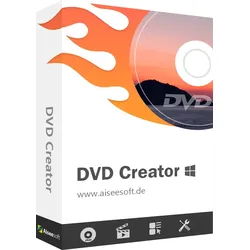
Aiseesoft DVD CreatorAiseesoft DVD Creator Ihr eigenes Video auf eine DVD Disc brennen oder DVD Ordner oder ISO-Datei mit selbst definiertem Menü, Audiospur und Untertitel unter Windows 10/8.1/8/7/Vista/XP erstellen Video auf eine DVD Disc schnell brennen DVD Ordner oder ISO-Datei zur Sicherung erstellen Ihre gewünschte Audiospur und Untertitel einfügen DVD-Menü auf Ihren Wunsch definieren Video auf DVD Disc brennen, DVD Ordner/ISO-Datei erstellen Video auf DVD brennen Jedes Videoformat auf DVD brennen Aiseesoft DVD Creator kann fast alle Videoformate inkl. AVI, MPEG, 3GP, MP4, VOB, FLV, M2TS, MTS, TS, SWF, MKV, MPG, MPA, DAT, DVD, NSV, MOV, QT, RMVB, DivX, etc. auf DVD Disc zur Sicherung oder anderen Nutzung erstellen. Film in DVD erstellens Verschiedene Filme oder Videos auf DVD brennen Sowohl die aufgenommenen Videos als auch von YouTube, Vimeo, etc. heruntergeladenen Videos sind auf DVD zu brennen. Un...59,95 €*Versand: 0,00 €Sichere Weiterleitung zum Anbieter
-
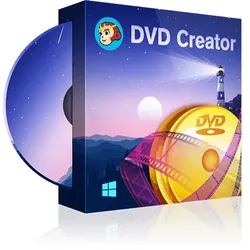
DVDFab DVD CreatorDVDFab DVD Creator Der DVDFab DVD Creator zum DVD erstellen, kann fast alle gängigen Videoformate auf DVD Discs brennen oder als Standard DVD ISO Datei/Ordner ausgeben. Er ist eine hochklassige DVD Maker Software, die DVD Discs/ISO/Ordner aus heruntergeladenen Videos, Camcorder Videos und anderen häufigen Videos fast aller Formate kreieren kann. Eine hervorragende Funktion vom DVDFab DVD Creator ist, dass Benutzer ein DVD Menü erstellen und dieses DVD Menü in Ihrem Lieblingsfilm mit verschiedenen Vorlagen kreieren können. So können Sie eine DVD herstellen, die schlau und schön ist. DVD erstellen aus jedem Video Der DVDFab DVD Creator zum DVD herstellen, kann jedes Videos auf DVD Disc/ISO/Ordner brennen, um selbstgemachte DVDs mit den angepassten und personalisierten Einstellungen nach Ihren Bedürfnissen zu erstellen. Alle DVD Disc Formate werden in diesem DVD Maker als ausgegebene DVD Disc Formate unterstützt, inklusive DVD-9, DVD-5, DVD+R/RW, DVD-R/RW, DVD+R DL, und DVD-R DL. Intuitive Menü Vorlagen mit Premium Designs Menü Navigation ist der Schlüssel für eine angenehme Wiedergabekontrolle. Deshalb bietet der DVDFab DVD Creator zum DVD Film erstellen mehrere Sets an statischen und dynamischen Menü Vorlagen an, um Ihre hausgemachten DVDs professioneller und auf Studiolevel aussehen zu lassen. Die Designer bei DVDFab werden die Bibliothek nach und nach mit stylischen und modernere Vorlagen aktualisieren, um ein perfektes DVD Menü erstellen zu können. Noch dazu ermöglichen all diese Vorlagen das Wechseln zwischen Audios und Untertiteln, indem Pop-Up Menüs in dem Wiedergabeprozess genutzt werden. Für talentierte Nutzer sehr flexibel und anpassbar Das Praktische an den Menü-Vorlagen von diesem DVD Maker sind nicht nur die intuitiven Designs. Sie sind für talentierte Nutzer noch dazu höchst flexibel und anpassbar. Wenn Sie eine Video DVD erstellen wollen die einzigartig ist, können Sie alle Elemente und Widgets in den Vorlagen frei personalisieren, inklusive Hintergrundbild, Play/Pause Taste, Zurück/Nächste Taste, Thumbnails und sogar Schriftart, -farbe und -größe etc. Noch dazu können Sie vorab einsehen, ob Sie mit den Einstellungen zufrieden sind und Ihre einzigartigen Anpassungen als Standardvorlage speichern bevor Sie mit dem DVD Herstellen mit diesem DVD Maker beginnen. Schnell und professionell DVD erstellen Der DVDFab DVD Creator zum DVD erstellen unterstützt die neusten Technologien wie NVIDIA CUDA und Intel Quick Sync und kann die Verarbeitungsgeschwindigkeit daher immens beschleunigen. Sie können außerdem klar einsehen, wie weit die Aufgabe in dem DVD Maker bereits fortgeschritten ist. Außerdem können Sie festlegen, ob der PC nach der Beendigung der Aufgabe herunterfahren oder in den Ruhemodus fahren soll. Technikaffin für eine hochwertige Ausgabequalität Seit Jahren wird der DVDFab DVD Creator zum DVD Herstellen weiterentwickelt, um mit den neusten Technologietrends mitzuhalten. Neben der blitzschnellen Geschwindigkeit während des Prozesses, kann DVDFab mit diesem DVD Maker ein flüssiges Video DVD erstellen garantieren und eine Standard DVD Disc/ISO/Ordner mit einer Qualität, die in keiner Weise schlechter ist als die Quelle, kreieren. Anleitung DVDFab DVD Creator zum DVD Film Erstellen, ist ein professioneller DVD Maker, der alle Arten an Videoquellen lesen kann und diese in Standard DVD Disc/ISO/Ordner mit ausgezeichneter Qualität brennt. Außerdem bietet es vielerlei Menü Vorlagen zum DVD Menü erstellen professionell, aber einfach, an. Starten Sie den DVD Creator und laden die Quelle Doppelklicken Sie auf das DVDFab 11 Symbol und wählen dann „Creator“ aus den Optionen aus. Dann klicken Sie auf den Creator Modus-Wechsler und wählen den DVD Creator als DVD Maker zum DVD Herstellen aus. Dann ziehen Sie Ihr Quellvideo(s) zum Laden in die Oberfläche oder klicken Sie auf das „+“ oder „+Hinzufügen“ um die Quelle(n) der Anleitung nach zu laden. 02 Passen Sie die DVD an Nachdem Sie die Quellvideos in den DVD Maker geladen haben, klicken Sie auf das Schraubenschlüssel Symbol, um die Ausgabegröße und Qualität auszuwählen. Sie können auch auf das Menü Symbol neben dem Schraubenschlüssel klicken und Ihr DVD Menü erstellen. 03 Starten Sie mit dem Video DVD erstellen Nachdem Sie das Ausgabeverzeichnis unter dem Bereich „Speichern“ ausgewählt haben, klicken Sie auf „Start“ und beginnen mit dem DVD erstellen. Sie können die detaillierten Infos während des Vorgangs in diesem DVD Maker einsehen. Systemanforderungen ★ Windows 10/8.1/8/7 (32/64 bit) ★ Pentium II 500 MHz oder höher ★ 2GB von RAM oder höher ★ 20GB freier Festplattenspeicher ★ Ein DVD Laufwerk ★ Eine live Internetverbindung für die Aktivierung von DVDFab (sehr geringes Datenvolumen) Systemanforderungen ★ macOS 10.10 - 10.15 ★ Inter® processor ★ 2GB RAM oder höher ★ 20GB freier Festplattenspeicher ★ Ein DVD Laufwerk ★ Eine live Internetverbindung für die Aktivierung von DVDFab (sehr geringes Datenvolumen) Unterstützte Formate Input MKV, MP4, AVI, M2T...44,95 €*Versand: 0,00 €Sichere Weiterleitung zum Anbieter
-
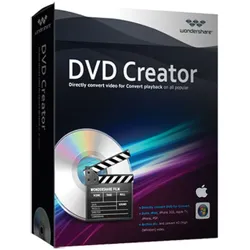
Wondershare DVD CreatorWondershare DVD Creator In der digitalen Ära suchen viele Menschen nach einer zuverlässigen Lösung, um ihre Lieblingsvideos und -fotos auf DVD zu brennen. Wondershare DVD Creator erweist sich dabei als die perfekte Wahl für alle, die einfach und effizient DVDs erstellen möchten. Diese Software kombiniert benutzerfreundliche Bedienung mit leistungsstarken Funktionen, um selbst anspruchsvolle DVD-Projekte zu meistern. Wondershare DVD Creator bietet eine Reihe von Vorteilen, die es zur Top-Option für DVD-Erstellung machen. Die Software punktet mit einer intuitiven Benutzeroberfläche, vielseitigen kreativen Möglichkeiten und hoher Qualität beim DVD-Brennen. Zudem überzeugt sie durch schnelle Verarbeitung und Kompatibilität mit verschiedenen Videoformaten. In diesem Artikel erfahren Sie, warum Wondershare DVD Creator die ideale Wahl für Ihre DVD-Projekte ist. Benutzerfreundliche Ober...66,99 €*Versand: 0,00 €Sichere Weiterleitung zum Anbieter
-
Xilisoft DVD CreatorXilisoft DVD Creator - DVD aus Videos erstellen Xilisoft DVD Creator Bewahren Sie Ihre wertvollen Videosammlungen, indem Sie sie auf DVD brennen. Erstellen Sie Home-DVD-Filme aus Videos verschiedener Formate. Brennen Sie HD-Videos wie H.264/MPEG-4 HD auf DVD. Erstellen Sie Home-DVDs aus Videos von Smartphones, DVs usw. Brennen Sie auf leere wiederbeschreibbare DVDs. Es werden zahlreiche DVD-Menüvorlagen bereitgestellt. Erstellen Sie kreative DVDs aus beliebigen Videos mit Xilisoft DVD Creator Erhalten Sie wertvolle Videos, indem Sie sie mit personalisierten Effekten auf DVD brennen und diese kostbaren Momente mit Freunden und Familie teilen. DVD-Filme erstellen Konvertieren und brennen Sie alle beliebten Videoformate, HD-Videos und Camcorder-Videos, die mit dem iPhone, anderen Smartphones und DVs aufgenommen wurden, auf DVD. Flexibler Videoeditor Schneiden Sie die gewünschten Se...24,95 €*Versand: 0,00 €Sichere Weiterleitung zum Anbieter

-
Hat Kaffee oder schwarzer Tee mehr Koffein?
Hat Kaffee oder schwarzer Tee mehr Koffein? Diese Frage hängt von verschiedenen Faktoren ab, wie der Art des Kaffees oder Tees und der Zubereitungsmethode. Im Allgemeinen enthält Kaffee mehr Koffein als schwarzer Tee. Eine Tasse Kaffee kann zwischen 80-120 mg Koffein enthalten, während eine Tasse schwarzer Tee etwa 40-70 mg Koffein enthält. Es ist wichtig zu beachten, dass diese Werte variieren können und auch von der individuellen Empfindlichkeit gegenüber Koffein abhängen. **
-
Was hat mehr Koffein Kaffee oder Tee?
Was hat mehr Koffein Kaffee oder Tee? Die Menge an Koffein in Kaffee ist in der Regel höher als in Tee. Ein durchschnittlicher Kaffee enthält etwa 95 mg Koffein, während eine Tasse Tee nur etwa 30-50 mg Koffein enthält. Allerdings gibt es auch koffeinreichere Teesorten wie Schwarztee, der bis zu 70 mg Koffein pro Tasse enthalten kann. Letztendlich hängt es also von der Art des Kaffees oder Tees ab, um festzustellen, welches mehr Koffein enthält. **
-
Wie kann man eine perfekte Tasse Kaffee aufbrühen?
Um eine perfekte Tasse Kaffee zuzubereiten, sollte man frisch gemahlene Kaffeebohnen verwenden und das Verhältnis von Kaffee zu Wasser beachten. Der Kaffee sollte mit heißem, aber nicht kochendem Wasser aufgebrüht werden und je nach Vorliebe kann die Brühzeit angepasst werden. Zum Schluss den Kaffee genießen und eventuell mit Milch oder Zucker verfeinern. **
-
Wie kann man eine perfekte Tasse Kaffee aufbrühen?
Um eine perfekte Tasse Kaffee aufzubrühen, benötigt man hochwertige Kaffeebohnen, die frisch gemahlen werden. Das Verhältnis von Kaffeemenge zu Wasser sollte stimmen und die Wassertemperatur sollte zwischen 90-96 Grad Celsius liegen. Der Kaffee sollte langsam und gleichmäßig aufgebrüht werden, um ein intensives Aroma zu erhalten. **


Wie kann ich die perfekte Tasse Kaffee aufbrühen?
Um die perfekte Tasse Kaffee zu brühen, verwende frisch gemahlenen Kaffee in der richtigen Menge. Achte darauf, das Wasser auf die richtige Temperatur zu erhitzen und gieße es langsam über das Kaffeepulver. Lass den Kaffee dann für etwa 4 Minuten ziehen, bevor du ihn langsam durch einen Filter gießt und genießt. **
Welche verschiedenen Zubereitungsmethoden gibt es für heißgetränke wie Kaffee, Tee oder Kakao?
Die gängigsten Zubereitungsmethoden für heiße Getränke wie Kaffee, Tee oder Kakao sind das Aufbrühen, das Aufgießen und das Kochen. Beim Kaffee wird meist gemahlenes Kaffeepulver mit heißem Wasser übergossen, bei Tee werden die Blätter oder Beutel mit heißem Wasser übergossen und bei Kakao wird Kakaopulver mit Milch oder Wasser gekocht. **
Top-Angebote
Produkte zum Begriff AnyMP4-DVD-Creator:
-
AnyMP4 DVD CreatorAiseesoft DVD Creator - Ihre Lösung zum Erstellen von DVDs unter Windows Aiseesoft DVD Creator für Windows Erstellen Sie Ihre eigenen DVDs durch Brennen von Videos auf eine DVD-Disc, Erstellen von DVD-Ordnern oder ISO-Dateien mit individuell gestaltetem Menü, Audiospur und Untertiteln unter Windows 10/8.1/8/7/Vista/XP. Hauptmerkmale: Schnelles Brennen von Videos auf DVD: Brennen Sie Videos in nahezu allen Formaten, einschließlich AVI, MPEG, 3GP, MP4, VOB, FLV, M2TS, MTS, TS, SWF, MKV, und mehr auf DVD-Disc zur Sicherung oder anderen Verwendungszwecken. Brennen von Verschiedenen Filmen oder Videos: Erstellen Sie DVDs sowohl aus aufgenommenen Videos als auch von Plattformen wie YouTube, Vimeo, usw. Unterstützte DVD-Typen sind DVD-R/RW, DVD+R/RW, DVD+R DL, DVD-R DL, DVD-5/9 und mehr. Speichern Sie Videos als DVD Ordner oder ISO-Datei: Neben dem direkten Brennen auf DVD ermögl...29,99 €*Versand: 0,00 €Sichere Weiterleitung zum Anbieter
-
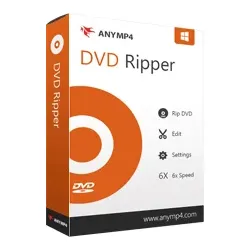
AnyMP4 DVD RipperExtraktion von Audiodateien aus DVD-Filmen Der DVD-Ripper bietet eine leistungsstarke Funktion zum Extrahieren und Rippen von DVD-Audio. Er erkennt effizient DVD-Inhalte, extrahiert Audiospuren von hausgemachten DVDs und konvertiert sie in bevorzugte verlustfreie Audioformate wie MP3, WAV, WMA, AAC, M4A, ALAC, FLAC, OGG und mehr. Mit diesem nützlichen DVD-Audio-Ripping-Tool können die extrahierten Audiodateien mühelos auf jedem Audioplayer abgespielt, auf dem Computer genossen, auf CD gebrannt oder anderweitig verwendet werden. 1:1-Rippen und Kopieren der DVD Erstellen Sie eine qualitativ hochwertige MPG-Kopie ohne Qualitätsverlust. Die DVD-Ripper-Software ermöglicht das Rippen von Original-DVDs in MPG, sodass Sie die vollständige, unkomprimierte Kopie der Original-DVD erleben können. Klonen eines unkomprimierten ISO und Ordners Diese DVD-Kopiersoftware sichert DVDs im vollständ...29,95 €*Versand: 0,00 €Sichere Weiterleitung zum Anbieter
-
Aiseesoft DVD CreatorAiseesoft DVD Creator Ihr eigenes Video auf eine DVD Disc brennen oder DVD Ordner oder ISO-Datei mit selbst definiertem Menü, Audiospur und Untertitel unter Windows 10/8.1/8/7/Vista/XP erstellen Video auf eine DVD Disc schnell brennen DVD Ordner oder ISO-Datei zur Sicherung erstellen Ihre gewünschte Audiospur und Untertitel einfügen DVD-Menü auf Ihren Wunsch definieren Video auf DVD Disc brennen, DVD Ordner/ISO-Datei erstellen Video auf DVD brennen Jedes Videoformat auf DVD brennen Aiseesoft DVD Creator kann fast alle Videoformate inkl. AVI, MPEG, 3GP, MP4, VOB, FLV, M2TS, MTS, TS, SWF, MKV, MPG, MPA, DAT, DVD, NSV, MOV, QT, RMVB, DivX, etc. auf DVD Disc zur Sicherung oder anderen Nutzung erstellen. Film in DVD erstellens Verschiedene Filme oder Videos auf DVD brennen Sowohl die aufgenommenen Videos als auch von YouTube, Vimeo, etc. heruntergeladenen Videos sind auf DVD zu brennen. Un...59,95 €*Versand: 0,00 €Sichere Weiterleitung zum Anbieter
-
DVDFab DVD CreatorDVDFab DVD Creator Der DVDFab DVD Creator zum DVD erstellen, kann fast alle gängigen Videoformate auf DVD Discs brennen oder als Standard DVD ISO Datei/Ordner ausgeben. Er ist eine hochklassige DVD Maker Software, die DVD Discs/ISO/Ordner aus heruntergeladenen Videos, Camcorder Videos und anderen häufigen Videos fast aller Formate kreieren kann. Eine hervorragende Funktion vom DVDFab DVD Creator ist, dass Benutzer ein DVD Menü erstellen und dieses DVD Menü in Ihrem Lieblingsfilm mit verschiedenen Vorlagen kreieren können. So können Sie eine DVD herstellen, die schlau und schön ist. DVD erstellen aus jedem Video Der DVDFab DVD Creator zum DVD herstellen, kann jedes Videos auf DVD Disc/ISO/Ordner brennen, um selbstgemachte DVDs mit den angepassten und personalisierten Einstellungen nach Ihren Bedürfnissen zu erstellen. Alle DVD Disc Formate werden in diesem DVD Maker als ausgegebene DVD Disc Formate unterstützt, inklusive DVD-9, DVD-5, DVD+R/RW, DVD-R/RW, DVD+R DL, und DVD-R DL. Intuitive Menü Vorlagen mit Premium Designs Menü Navigation ist der Schlüssel für eine angenehme Wiedergabekontrolle. Deshalb bietet der DVDFab DVD Creator zum DVD Film erstellen mehrere Sets an statischen und dynamischen Menü Vorlagen an, um Ihre hausgemachten DVDs professioneller und auf Studiolevel aussehen zu lassen. Die Designer bei DVDFab werden die Bibliothek nach und nach mit stylischen und modernere Vorlagen aktualisieren, um ein perfektes DVD Menü erstellen zu können. Noch dazu ermöglichen all diese Vorlagen das Wechseln zwischen Audios und Untertiteln, indem Pop-Up Menüs in dem Wiedergabeprozess genutzt werden. Für talentierte Nutzer sehr flexibel und anpassbar Das Praktische an den Menü-Vorlagen von diesem DVD Maker sind nicht nur die intuitiven Designs. Sie sind für talentierte Nutzer noch dazu höchst flexibel und anpassbar. Wenn Sie eine Video DVD erstellen wollen die einzigartig ist, können Sie alle Elemente und Widgets in den Vorlagen frei personalisieren, inklusive Hintergrundbild, Play/Pause Taste, Zurück/Nächste Taste, Thumbnails und sogar Schriftart, -farbe und -größe etc. Noch dazu können Sie vorab einsehen, ob Sie mit den Einstellungen zufrieden sind und Ihre einzigartigen Anpassungen als Standardvorlage speichern bevor Sie mit dem DVD Herstellen mit diesem DVD Maker beginnen. Schnell und professionell DVD erstellen Der DVDFab DVD Creator zum DVD erstellen unterstützt die neusten Technologien wie NVIDIA CUDA und Intel Quick Sync und kann die Verarbeitungsgeschwindigkeit daher immens beschleunigen. Sie können außerdem klar einsehen, wie weit die Aufgabe in dem DVD Maker bereits fortgeschritten ist. Außerdem können Sie festlegen, ob der PC nach der Beendigung der Aufgabe herunterfahren oder in den Ruhemodus fahren soll. Technikaffin für eine hochwertige Ausgabequalität Seit Jahren wird der DVDFab DVD Creator zum DVD Herstellen weiterentwickelt, um mit den neusten Technologietrends mitzuhalten. Neben der blitzschnellen Geschwindigkeit während des Prozesses, kann DVDFab mit diesem DVD Maker ein flüssiges Video DVD erstellen garantieren und eine Standard DVD Disc/ISO/Ordner mit einer Qualität, die in keiner Weise schlechter ist als die Quelle, kreieren. Anleitung DVDFab DVD Creator zum DVD Film Erstellen, ist ein professioneller DVD Maker, der alle Arten an Videoquellen lesen kann und diese in Standard DVD Disc/ISO/Ordner mit ausgezeichneter Qualität brennt. Außerdem bietet es vielerlei Menü Vorlagen zum DVD Menü erstellen professionell, aber einfach, an. Starten Sie den DVD Creator und laden die Quelle Doppelklicken Sie auf das DVDFab 11 Symbol und wählen dann „Creator“ aus den Optionen aus. Dann klicken Sie auf den Creator Modus-Wechsler und wählen den DVD Creator als DVD Maker zum DVD Herstellen aus. Dann ziehen Sie Ihr Quellvideo(s) zum Laden in die Oberfläche oder klicken Sie auf das „+“ oder „+Hinzufügen“ um die Quelle(n) der Anleitung nach zu laden. 02 Passen Sie die DVD an Nachdem Sie die Quellvideos in den DVD Maker geladen haben, klicken Sie auf das Schraubenschlüssel Symbol, um die Ausgabegröße und Qualität auszuwählen. Sie können auch auf das Menü Symbol neben dem Schraubenschlüssel klicken und Ihr DVD Menü erstellen. 03 Starten Sie mit dem Video DVD erstellen Nachdem Sie das Ausgabeverzeichnis unter dem Bereich „Speichern“ ausgewählt haben, klicken Sie auf „Start“ und beginnen mit dem DVD erstellen. Sie können die detaillierten Infos während des Vorgangs in diesem DVD Maker einsehen. Systemanforderungen ★ Windows 10/8.1/8/7 (32/64 bit) ★ Pentium II 500 MHz oder höher ★ 2GB von RAM oder höher ★ 20GB freier Festplattenspeicher ★ Ein DVD Laufwerk ★ Eine live Internetverbindung für die Aktivierung von DVDFab (sehr geringes Datenvolumen) Systemanforderungen ★ macOS 10.10 - 10.15 ★ Inter® processor ★ 2GB RAM oder höher ★ 20GB freier Festplattenspeicher ★ Ein DVD Laufwerk ★ Eine live Internetverbindung für die Aktivierung von DVDFab (sehr geringes Datenvolumen) Unterstützte Formate Input MKV, MP4, AVI, M2T...44,95 €*Versand: 0,00 €Sichere Weiterleitung zum Anbieter
-
Suche ich einen DVD Creator ohne Wasserzeichen?
Es gibt verschiedene DVD Creator-Software auf dem Markt, die keine Wasserzeichen auf den erstellten DVDs hinterlassen. Einige beliebte Optionen sind DVDStyler, Freemake Video Converter und WinX DVD Author. Diese Programme ermöglichen es Ihnen, DVDs ohne Wasserzeichen zu erstellen und bieten eine Vielzahl von Funktionen zur Anpassung und Bearbeitung Ihrer Videos. **
-
Hat Kaffee oder Tee mehr Koffein?
Die Menge an Koffein in Kaffee und Tee variiert je nach Zubereitung und Art der Bohne bzw. des Blattes. Im Allgemeinen enthält Kaffee jedoch mehr Koffein als Tee. Eine Tasse Kaffee kann zwischen 80-120 mg Koffein enthalten, während eine Tasse Tee in der Regel nur etwa 15-70 mg Koffein enthält. Es gibt jedoch auch koffeinreichere Teesorten wie Matcha, die mehr Koffein enthalten können als manche Kaffeesorten. Letztendlich hängt es also von der spezifischen Sorte und Zubereitung ab, um zu bestimmen, ob Kaffee oder Tee mehr Koffein enthält. **
-
Hat Kaffee oder schwarzer Tee mehr Koffein?
Hat Kaffee oder schwarzer Tee mehr Koffein? Diese Frage hängt von verschiedenen Faktoren ab, wie der Art des Kaffees oder Tees und der Zubereitungsmethode. Im Allgemeinen enthält Kaffee mehr Koffein als schwarzer Tee. Eine Tasse Kaffee kann zwischen 80-120 mg Koffein enthalten, während eine Tasse schwarzer Tee etwa 40-70 mg Koffein enthält. Es ist wichtig zu beachten, dass diese Werte variieren können und auch von der individuellen Empfindlichkeit gegenüber Koffein abhängen. **
-
Was hat mehr Koffein Kaffee oder Tee?
Was hat mehr Koffein Kaffee oder Tee? Die Menge an Koffein in Kaffee ist in der Regel höher als in Tee. Ein durchschnittlicher Kaffee enthält etwa 95 mg Koffein, während eine Tasse Tee nur etwa 30-50 mg Koffein enthält. Allerdings gibt es auch koffeinreichere Teesorten wie Schwarztee, der bis zu 70 mg Koffein pro Tasse enthalten kann. Letztendlich hängt es also von der Art des Kaffees oder Tees ab, um festzustellen, welches mehr Koffein enthält. **
Ähnliche Suchbegriffe für AnyMP4-DVD-Creator
-
Wondershare DVD CreatorWondershare DVD Creator In der digitalen Ära suchen viele Menschen nach einer zuverlässigen Lösung, um ihre Lieblingsvideos und -fotos auf DVD zu brennen. Wondershare DVD Creator erweist sich dabei als die perfekte Wahl für alle, die einfach und effizient DVDs erstellen möchten. Diese Software kombiniert benutzerfreundliche Bedienung mit leistungsstarken Funktionen, um selbst anspruchsvolle DVD-Projekte zu meistern. Wondershare DVD Creator bietet eine Reihe von Vorteilen, die es zur Top-Option für DVD-Erstellung machen. Die Software punktet mit einer intuitiven Benutzeroberfläche, vielseitigen kreativen Möglichkeiten und hoher Qualität beim DVD-Brennen. Zudem überzeugt sie durch schnelle Verarbeitung und Kompatibilität mit verschiedenen Videoformaten. In diesem Artikel erfahren Sie, warum Wondershare DVD Creator die ideale Wahl für Ihre DVD-Projekte ist. Benutzerfreundliche Ober...66,99 €*Versand: 0,00 €Sichere Weiterleitung zum Anbieter
-
Xilisoft DVD CreatorXilisoft DVD Creator - DVD aus Videos erstellen Xilisoft DVD Creator Bewahren Sie Ihre wertvollen Videosammlungen, indem Sie sie auf DVD brennen. Erstellen Sie Home-DVD-Filme aus Videos verschiedener Formate. Brennen Sie HD-Videos wie H.264/MPEG-4 HD auf DVD. Erstellen Sie Home-DVDs aus Videos von Smartphones, DVs usw. Brennen Sie auf leere wiederbeschreibbare DVDs. Es werden zahlreiche DVD-Menüvorlagen bereitgestellt. Erstellen Sie kreative DVDs aus beliebigen Videos mit Xilisoft DVD Creator Erhalten Sie wertvolle Videos, indem Sie sie mit personalisierten Effekten auf DVD brennen und diese kostbaren Momente mit Freunden und Familie teilen. DVD-Filme erstellen Konvertieren und brennen Sie alle beliebten Videoformate, HD-Videos und Camcorder-Videos, die mit dem iPhone, anderen Smartphones und DVs aufgenommen wurden, auf DVD. Flexibler Videoeditor Schneiden Sie die gewünschten Se...24,95 €*Versand: 0,00 €Sichere Weiterleitung zum Anbieter
-
Gilisoft Movie DVD CreatorGiliSoft Movie DVD Creator GiliSoft Movie DVD Creator Mit GiliSoft Movie DVD Creator können Sie mühelos Ihre Lieblings-Urlaubs-, Hochzeits- und Familienfilme sowie andere Filmsammlungen in beeindruckende DVD-Filme umwandeln. Diese können Sie dann mit Ihren Freunden und Ihrer Familie teilen. Neben dem Brennen von DVD-Format-Discs bietet Movie DVD Creator auch die Möglichkeit, Videos im DVD-Format als DVD-Ordner und ISO-Dateien zu exportieren. Gilisoft Movie DVD Creator bietet verschiedene Funktionen, darunter: Merkmale: Vollständige Formate unterstützt: Es ist nicht erforderlich, einen zusätzlichen Videocodec zu installieren. Erstellen Sie DVDs aus fast allen Videoformaten, darunter AVI, XviD, DivX, MP4, MPG, MPEG, WMV, ASF, RM, RMVB, MOV, QT, M1V, M2V, M4V, DAT, VOB, MOD, DV, 3GP, 3G2, FLV, F4V, OGM und H.264/AVC, MKV, M2TS, M2T, MTS und TS. Kostenlose DVD-Menüvorlagen: Movie DV...29,99 €*Versand: 0,00 €Sichere Weiterleitung zum Anbieter
-
Wilhelm, Laura: Neue Näh-Ideen aus Kaffee oder TeeNeue Näh-Ideen aus Kaffee oder Tee , Designerin Laura Wilhelm zeigt ihre beliebtesten Modelle aus der Sendung "Kaffee oder Tee" zum Nachnähen. Geschmackvolle Wohnraumdekorationen, praktische Alltagshelfer, modische Kleidung und natürlich ganz viele Geschenkideen für Ihre Liebsten. Die bekannte Näh-Expertin aus dem TV begleitet Sie mit ihren Nähideen durchs Jahr und bietet eine Vielzahl an Projekten zum Nacharbeiten. Dabei müssen nicht alle Stoffe neu gekauft werden, denn auch schon vorhandene Materialien lassen sich upcyclen und so zu neuem Leben erwecken. Schnittmuster und ausführliche Anleitungen mit vielen Arbeitsschritt-Fotos machen das Nacharbeiten auch für Anfänger:innen einfach. Abwechslungsreiches Nähvergnügen durchs ganze Jahr! , Dichtungen & Dichtungsringe > Motorkühlung , Erscheinungsjahr: 20240313, Produktform: Leinen, Autoren: Wilhelm, Laura, Seitenzahl/Blattzahl: 128, Themenüberschrift: CRAFTS & HOBBIES / Sewing, Keyword: Denim; Frühling; Geschenkidee; Herbstdeko; Jeans; Kaffee oder Tee; Kostüme; Laura Wilhelm; Nähideen; Sommer; Stoff; Weihnachten; Winterdeko, Fachschema: Nähen - Schneider - Schnitt (Schnittmuster), Fachkategorie: Stricken und Häkeln, Interesse Alter: für Frauen und/oder Mädchen~für Männer und/oder Jungen, Warengruppe: HC/Basteln/Handarbeiten, UNSPSC: 49019900, Warenverzeichnis für die Außenhandelsstatistik: 49019900, Länge: 283, Breite: 217, Höhe: 19, Gewicht: 766, Produktform: Gebunden, Genre: Sachbuch/Ratgeber,24,99 €*Versand: 0,00 €Sichere Weiterleitung zum Anbieter
-
Wie kann man eine perfekte Tasse Kaffee aufbrühen?
Um eine perfekte Tasse Kaffee zuzubereiten, sollte man frisch gemahlene Kaffeebohnen verwenden und das Verhältnis von Kaffee zu Wasser beachten. Der Kaffee sollte mit heißem, aber nicht kochendem Wasser aufgebrüht werden und je nach Vorliebe kann die Brühzeit angepasst werden. Zum Schluss den Kaffee genießen und eventuell mit Milch oder Zucker verfeinern. **
-
Wie kann man eine perfekte Tasse Kaffee aufbrühen?
Um eine perfekte Tasse Kaffee aufzubrühen, benötigt man hochwertige Kaffeebohnen, die frisch gemahlen werden. Das Verhältnis von Kaffeemenge zu Wasser sollte stimmen und die Wassertemperatur sollte zwischen 90-96 Grad Celsius liegen. Der Kaffee sollte langsam und gleichmäßig aufgebrüht werden, um ein intensives Aroma zu erhalten. **
-
Wie kann ich die perfekte Tasse Kaffee aufbrühen?
Um die perfekte Tasse Kaffee zu brühen, verwende frisch gemahlenen Kaffee in der richtigen Menge. Achte darauf, das Wasser auf die richtige Temperatur zu erhitzen und gieße es langsam über das Kaffeepulver. Lass den Kaffee dann für etwa 4 Minuten ziehen, bevor du ihn langsam durch einen Filter gießt und genießt. **
-
Welche verschiedenen Zubereitungsmethoden gibt es für heißgetränke wie Kaffee, Tee oder Kakao?
Die gängigsten Zubereitungsmethoden für heiße Getränke wie Kaffee, Tee oder Kakao sind das Aufbrühen, das Aufgießen und das Kochen. Beim Kaffee wird meist gemahlenes Kaffeepulver mit heißem Wasser übergossen, bei Tee werden die Blätter oder Beutel mit heißem Wasser übergossen und bei Kakao wird Kakaopulver mit Milch oder Wasser gekocht. **
* Alle Preise verstehen sich inklusive der gesetzlichen Mehrwertsteuer und ggf. zuzüglich Versandkosten. Die Angebotsinformationen basieren auf den Angaben des jeweiligen Shops und werden über automatisierte Prozesse aktualisiert. Eine Aktualisierung in Echtzeit findet nicht statt, so dass es im Einzelfall zu Abweichungen kommen kann. ** Hinweis: Teile dieses Inhalts wurden von KI erstellt.