Domain tee-oder-kaffee.de kaufen?
Wir ziehen mit dem Projekt
tee-oder-kaffee.de um.
Sind Sie am Kauf der Domain
tee-oder-kaffee.de interessiert?
domain@kv-gmbh.de · 0541-91531010
Domain tee-oder-kaffee.de kaufen?
Hat Kaffee oder Tee mehr Koffein?
Die Menge an Koffein in Kaffee und Tee variiert je nach Zubereitung und Art der Bohne bzw. des Blattes. Im Allgemeinen enthält Kaffee jedoch mehr Koffein als Tee. Eine Tasse Kaffee kann zwischen 80-120 mg Koffein enthalten, während eine Tasse Tee in der Regel nur etwa 15-70 mg Koffein enthält. Es gibt jedoch auch koffeinreichere Teesorten wie Matcha, die mehr Koffein enthalten können als manche Kaffeesorten. Letztendlich hängt es also von der spezifischen Sorte und Zubereitung ab, um zu bestimmen, ob Kaffee oder Tee mehr Koffein enthält. **
Hat Kaffee oder schwarzer Tee mehr Koffein?
Hat Kaffee oder schwarzer Tee mehr Koffein? Diese Frage hängt von verschiedenen Faktoren ab, wie der Art des Kaffees oder Tees und der Zubereitungsmethode. Im Allgemeinen enthält Kaffee mehr Koffein als schwarzer Tee. Eine Tasse Kaffee kann zwischen 80-120 mg Koffein enthalten, während eine Tasse schwarzer Tee etwa 40-70 mg Koffein enthält. Es ist wichtig zu beachten, dass diese Werte variieren können und auch von der individuellen Empfindlichkeit gegenüber Koffein abhängen. **

Ähnliche Suchbegriffe für Acrobat
Top-Angebote
Produkte zum Begriff Acrobat:
-
Adobe Acrobat Standard 2020Acrobat 2020 ist die neueste Version von Acrobat mit Dauerlizenz. Hierbei handelt es sich um eine vollständige Desktop-Lösung für die Arbeit mit PDF-Dokumenten. Acrobat 2020 vereinfacht alltägliche PDF-Aufgaben und beinhaltet viele Produktivitätsverbesserungen für den Umgang mit PDFs auf Ihrem Desktop. Sie können mit Acrobat 2020 ausschließlich auf dem Desktop arbeiten oder eine Acrobat DC-Mitgliedschaft erwerben, um die zusätzlichen Funktionen zu nutzen, die durch die neuen Adobe Document Cloud-Services ermöglicht werden.. PDF-Dokumente zuverlässig erstellen, bearbeiten und unterzeichnen PDF-Dateien erstellen PDFs bearbeiten oder exportieren PDF unterschreiben Nur für Windows Neue Funktionen in Acrobat 2020: Neue Startseite-Ansicht Die neue Startseite-Ansicht hilft Ihnen, organisiert und produktiv zu bleiben – ein zentraler Platz zum Organisieren, Verwalten und Suchen nach all Ihren PDF-Dateien. Liste der letzten Dateien: Zeigt Ihre zuletzt geöffneten Dateien an, die von Ihrem Computer, Document Cloud-Speicher oder Speicher von Drittanbietern wie OneDrive, Dropbox, Box und SharePoint angezeigt werden. Empfohlene Werkzeuge: Hilft Ihnen, die besten Acrobat-Werkzeuge wie „PDF bearbeiten“, „PDF erstellen“, „PDF-Dateien zusammenführen“ und viele mehr zu finden. Suchfeld: Durchsuchen Sie alle Ihre Document Cloud-Dateien und die Dateien, die zum Anzeigen, Überprüfen oder Unterschreiben gesendet wurden. Kontextbereich: Hiermit können Sie Aktionen für Dateien in allen Startseite-Ansichten mit kontextabhängigen Menüs vornehmen sowie den Status der Teilnehmer und den Aktionsverlauf für freigegebene Dokumente anzeigen. MIP-geschützte PDF-Dateien in Acrobat 2020 und Reader 2020 anzeigen Ab sofort können Sie mit den Windows- und Mac-Desktop-Anwendungen von Adobe Acrobat 2020 und Acrobat Reader 2020 Dateien öffnen, die mit MIP-Lösungen (Microsoft Information Protection) geschützt sind, einschließlich Azure Information Protection (AIP) und Information Protection mit Office 365. Acrobat 2020 und Acrobat Reader 2020 erkennen eine MIP-geschützte Datei automatisch und fordern Sie auf, das entsprechende Plug-in von der Hilfeseite herunterzuladen. Wenn Sie das Zusatzmodul heruntergeladen und installiert haben, lassen sich die geschützten Dateien wie alle anderen PDF-Dateien in Acrobat oder Reader öffnen. Farbanpassungsfunktion im Werkzeug „Ausfüllen und unterschreiben“ Sie können nun mit dem Werkzeug „Ausfüllen und unterschreiben“ in Acrobat 2020 die gewünschte Farbe auswählen, mit der das PDF-Formular ausgefüllt wird, und es dann unterschreiben. Um die Farbe zu ändern, klicken Sie in der Werkzeugleiste für „Ausfüllen und unterschreiben“ auf die Schaltfläche „Farbe“. Standardmäßig ist die Farbe der Signatur schwarz. Um die Standardfarbe beizubehalten, deaktivieren Sie das Kontrollkästchen Originalfarbe für Signaturen beibehalten. OCR für gescannte Dokumente mit Live Text ausführen Acrobat 2020 kann jetzt OCR für gescannte PDF-Dateien ausführen, die Bilder mit Live Text enthalten. Öffnen Sie die gescannte PDF-Datei in Acrobat 2020. Wählen Sie Werkzeuge > Scans verbessern > Texterkennung > In dieser Datei. Klicken Sie in der Werkzeugleiste auf Einstellungen. Das Dialogfeld „Text erkennen“ wird angezeigt. Wählen Sie in der Ausgabe-Dropdown-Liste Durchsuchbares Bild oder Durchsuchbares Bild (exakt) und klicken Sie auf OK. Klicken Sie auf Text erkennen in der Werkzeugleiste. Verbesserte Nutzererfahrung mit DirectInk Das verbesserte Stiftwerkzeug mit DirectInk-Technologie ermöglicht es Ihnen, noch einfacher und präziser direkt auf das Dokument zu schreiben und zu zeichnen, ohne ein Werkzeug auszuwählen. PDF-Dateien mit DirectInk signieren Die neue DirectInk-Unterstützung im Unterschriftenfeld der Certificates-App bietet ein natürlicheres Erlebnis und verschafft Ihnen mehr Kontrolle darüber, wie Ihre Unterschrift aussieht, wenn Sie auf Windows 10-Geräten unterschreiben. Systemanforderungen: Windows Prozessor mit mindestens 1,5 GHz Windows Server 2012 (64 Bit), 2012 R2 (64 Bit)†, 2016 (64 Bit) oder 2019 (64 Bit); Windows 8, 8.1 (32 und 64 Bit)†; Windows 10 (32 und 64 Bit) oder Windows 11 (64 bit) 2 GB RAM 4.5 GB freier Festplattenspeicher 1024 x 768 px Bildschirmauflösung Internet Explorer 11; Firefox (ESR); oder Chrome Beschleunigung für Grafikhardware (optional) Die Software funktioniert nicht ohne Aktivierung. Die Aktivierung eines Adobe-Produkts, die Validierung von Abonnements und der Zugriff auf Online-Dienste setzen eine Internetverbindung sowie eine Registrierung voraus.* Eine Aktivierung per Telefon ist nicht möglich.419,95 €*Versand: 0,00 €Sichere Weiterleitung zum Anbieter
-
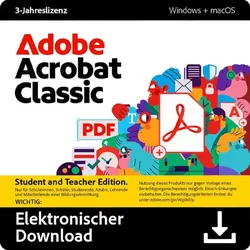
Adobe Acrobat Classic STEAdobe Acrobat Classic STE – Die perfekte Lösung für Studenten und Lehrer Adobe Acrobat Classic STE ist die ideale PDF-Lösung für Studenten und Lehrer, die eine leistungsstarke Desktop-Software ohne Abonnement suchen. Diese Version bietet die Kernfunktionen von Adobe Acrobat Pro 2020, ergänzt durch eine modernisierte Benutzeroberfläche und verbesserte Barrierefreiheits-Tagging-Optionen. Die Software wird als 3-Jahres-Lizenz ohne automatische Verlängerung angeboten und kann nach der Aktivierung vollständig offline genutzt werden. Leistungsstarke PDF-Tools für Bildungseinrichtungen Mit Adobe Acrobat Classic STE haben Sie vollen Zugriff auf PDF-Bearbeitungswerkzeuge, die auf Ihrem Desktop verfügbar sind. Diese Version richtet sich speziell an Bildungsnutzer, die auf Funktionen wie PDF-Erstellung, Bearbeitung, Kommentierung und Signierung angewiesen sind – ganz ohne den Bedarf an Cloud-basierten Diensten. Dokumente können effizient bearbeitet und mit anderen geteilt werden, ohne eine Internetverbindung zu benötigen. Vorteile von Adobe Acrobat Classic STE Einmalige Zahlung: Erwerben Sie die Software mit einer einmaligen Zahlung und nutzen Sie sie für drei Jahre ohne zusätzliche Kosten. Offline-Nutzung: Arbeiten Sie während der gesamten Lizenzdauer offline, ohne auf webbasierte Dienste angewiesen zu sein. Benutzerfreundliche Oberfläche: Dank der neuen, verbesserten Benutzeroberfläche ist die Handhabung von PDFs einfacher und schneller. Verbesserte Barrierefreiheit: Integrierte Funktionen für Barrierefreiheits-Tagging erleichtern die Arbeit mit PDF-Dokumenten für Menschen mit Behinderungen. Ideal für die tägliche Arbeit mit PDF-Dokumenten Adobe Acrobat Classic STE ist für all jene ideal, die im Bildungssektor arbeiten und regelmäßig mit PDFs umgehen müssen. Dank der reinen Desktop-Funktionalität können Schüler, Studenten und Lehrkräfte ihre Dokumente flexibel bearbeiten und verwalten, ohne sich um Sicherheitsupdates oder Funktionsupdates kümmern zu müssen. Diese Version eignet sich besonders für Nutzer, die auf einfache und leistungsstarke PDF-Tools setzen, aber keine Cloud- oder Mobilanwendungen benötigen. Unterschiede zwischen Acrobat Classic und Acrobat Pro Acrobat Pro ist die umfassende Lösung für die Arbeit mit PDFs und elektronischen Signaturen, die sowohl auf Desktop- als auch auf Web- und Mobilplattformen funktioniert. Diese Version bietet kontinuierliche Sicherheits- und Funktionsupdates, sodass Benutzer immer mit den neuesten Features arbeiten können. Zu den erweiterten Funktionen gehören die Möglichkeit, Dokumente elektronisch zu signieren, eine nahtlose Zusammenarbeit über Freigabe- und Überprüfungsfunktionen sowie KI-gestützte Tools, die die Produktivität bei der Dokumentenverarbeitung erhöhen. Acrobat Pro ist daher ideal für Unternehmen und professionelle Anwender, die auf eine umfangreiche, cloudbasierte Lösung angewiesen sind. Acrobat Classic hingegen ist eine reine Desktop-Software, die mit einer einmaligen Zahlung erworben wird. Diese Version eignet sich für Benutzer, die keine regelmäßigen Funktionsupdates oder Cloud-basierte Erweiterungen benötigen. Mit Acrobat Classic erhalten Sie alle wesentlichen Werkzeuge für die Bearbeitung, Verwaltung und den Schutz von PDF-Dokumenten, ohne dass Sie auf zusätzliche Dienste angewiesen sind. Elektronische Signaturen, Freigaben zur Überprüfung und KI-gestützte Automatisierungen sind in dieser Version nicht enthalten. Sie können die Software jedoch offline und ohne laufende Kosten nutzen. Während Acrobat Pro sowohl auf dem Desktop als auch in Web- und Mobilanwendungen funktioniert, konzentriert sich Acrobat Classic vollständig auf die Desktop-Nutzung. Benutzer, die eine einfache und stabile PDF-Software ohne cloudbasierte Erweiterungen suchen, finden in Acrobat Classic eine verlässliche Lösung. Für diejenigen, die hingegen auf regelmäßige Updates, erweiterte Funktionen und webbasierte Tools setzen, ist Acrobat Pro die bessere Wahl. Verbesserte Funktionen in Adobe Acrobat Classic STE Neues Acrobat-Erlebnis Die Benutzeroberfläche von Acrobat Classic wurde modernisiert, um das Suchen und Verwenden von PDF-Tools zu vereinfachen. Das neue Design bietet eine benutzerfreundlichere und übersichtlichere Oberfläche. Verbessertes Tagging für Barrierefreiheit Mit den neuen Tagging-Optionen ist es einfacher, PDFs barrierefrei zu gestalten. Diese Verbesserung unterstützt Menschen mit Behinderungen dabei, Inhalte besser zu navigieren und mit Hilfstechnologien zu interagieren. Dokumente als Favoriten markieren Acrobat Classic ermöglicht es Ihnen, Dokumente mit einem Stern zu markieren, sodass Sie wichtige Dateien leicht wiederfinden oder zur späteren Bearbeitung kennzeichnen können. Unzusammenhängende Seiten extrahieren Die Extraktionsfunktion erlaubt es, bestimmte Seiten aus einer PDF-Datei zu entfernen, sodass Sie nur die benötigten Seiten weiterverwenden oder bearbeiten können. Sicherheitsintegrationen Schützen und kennzeichnen Sie Ihre PDF-Datei...89,95 €*Versand: 0,00 €Sichere Weiterleitung zum Anbieter
-
Adobe Acrobat Standard 2017Adobe Acrobat Standard 2017 , Dauerversion - Die führende PDF-Software des Jahres 2017 Funktionen von Adobe Acrobat Standard 2017 PDF-Dokumente erstellen: Erstellen Sie mühelos professionelle PDF-Dateien aus verschiedenen Dateiformaten wie Word, Excel oder Bildern. Text und Bilder bearbeiten: Bearbeiten Sie Inhalte in Ihren PDFs direkt, ohne die ursprüngliche Formatierung zu verlieren. Dokumente kombinieren und organisieren: Fügen Sie mehrere PDF-Dokumente zusammen und strukturieren Sie diese nach Bedarf. Interaktive Formulare: Erstellen Sie Formulare, die online ausgefüllt und eingereicht werden können. Sicherheit und Schutz: Schützen Sie vertrauliche Inhalte mit Passwörtern und individuellen Berechtigungen. Cloud-Integration: Speichern Sie Ihre PDFs sicher in der Adobe Document Cloud und greifen Sie jederzeit darauf zu. Für wen ist Adobe Acrobat Standard 2017 geeignet? Adobe Acrobat Standard 2017 eignet sich ideal für Nutzer, die regelmäßig mit PDF-Dokumenten arbeiten und eine zuverlässige sowie benutzerfreundliche Software benötigen. Das Produkt richtet sich gleichermaßen an Privatpersonen, Studierende, kleine Unternehmen und Büromitarbeiter, die professionelle Werkzeuge für die Erstellung, Bearbeitung und Organisation von PDFs benötigen. Besonders vorteilhaft ist die einfache Bedienung, die auch für Einsteiger geeignet ist. Mit der Möglichkeit, Texte und Bilder direkt in PDFs zu bearbeiten, sparen Sie Zeit und Aufwand. Die Funktion, mehrere Dokumente zu kombinieren, erleichtert die Organisation und optimiert Ihre Arbeitsprozesse. Dank der interaktiven Formulare können Sie auf Papier verzichten und moderne, digitale Lösungen anbieten. Ein weiterer Vorteil ist die hohe Sicherheit. Mit der Option, Passwörter und Berechtigungen festzulegen, sind Ihre sensiblen Daten bestens geschützt. Die Integration mit der Adobe Document Cloud ermöglicht Ihnen, von überall auf Ihre Dokumente zuzugreifen, was besonders praktisch für mobile Arbeitsumgebungen ist. Zusammenfassend bietet Adobe Acrobat Standard 2017 eine optimale Kombination aus Benutzerfreundlichkeit, Flexibilität und Sicherheit, die es zu einem unverzichtbaren Werkzeug für die effiziente Arbeit mit PDF-Dokumenten macht. Systemanforderungen für Adobe Acrobat Standard 2017 Komponente Anforderung Betriebssystem Windows 7 (32-Bit und 64-Bit) Windows 8 (32-Bit und 64-Bit) Windows 10 (32-Bit und 64-Bit) Windows 11 (64-Bit) Prozessor 1,5 GHz oder schneller RAM (Arbeitsspeicher) 1 GB RAM (2 GB empfohlen) Festplattenspeicher 2,75 GB verfügbarer Festplattenspeicher Bildschirmauflösung 1024x768 Pixel Internetverbindung Erforderlich für Online-Aktivierung, Validierung und einige Funktionen Zusätzliche Anforderungen Adobe Reader zur Anzeige von PDF-Dateien Adobe Flash Player 10 oder höher für interaktive Formulare und Multimedia-Funktionen239,95 €*Versand: 0,00 €Sichere Weiterleitung zum Anbieter
-
Was hat mehr Koffein Kaffee oder Tee?
Was hat mehr Koffein Kaffee oder Tee? Die Menge an Koffein in Kaffee ist in der Regel höher als in Tee. Ein durchschnittlicher Kaffee enthält etwa 95 mg Koffein, während eine Tasse Tee nur etwa 30-50 mg Koffein enthält. Allerdings gibt es auch koffeinreichere Teesorten wie Schwarztee, der bis zu 70 mg Koffein pro Tasse enthalten kann. Letztendlich hängt es also von der Art des Kaffees oder Tees ab, um festzustellen, welches mehr Koffein enthält. **
-
Wie kann man eine perfekte Tasse Kaffee aufbrühen?
Um eine perfekte Tasse Kaffee zuzubereiten, sollte man frisch gemahlene Kaffeebohnen verwenden und das Verhältnis von Kaffee zu Wasser beachten. Der Kaffee sollte mit heißem, aber nicht kochendem Wasser aufgebrüht werden und je nach Vorliebe kann die Brühzeit angepasst werden. Zum Schluss den Kaffee genießen und eventuell mit Milch oder Zucker verfeinern. **
-
Wie kann man eine perfekte Tasse Kaffee aufbrühen?
Um eine perfekte Tasse Kaffee aufzubrühen, benötigt man hochwertige Kaffeebohnen, die frisch gemahlen werden. Das Verhältnis von Kaffeemenge zu Wasser sollte stimmen und die Wassertemperatur sollte zwischen 90-96 Grad Celsius liegen. Der Kaffee sollte langsam und gleichmäßig aufgebrüht werden, um ein intensives Aroma zu erhalten. **
-
Wie kann ich die perfekte Tasse Kaffee aufbrühen?
Um die perfekte Tasse Kaffee zu brühen, verwende frisch gemahlenen Kaffee in der richtigen Menge. Achte darauf, das Wasser auf die richtige Temperatur zu erhitzen und gieße es langsam über das Kaffeepulver. Lass den Kaffee dann für etwa 4 Minuten ziehen, bevor du ihn langsam durch einen Filter gießt und genießt. **

Welche verschiedenen Zubereitungsmethoden gibt es für heißgetränke wie Kaffee, Tee oder Kakao?
Die gängigsten Zubereitungsmethoden für heiße Getränke wie Kaffee, Tee oder Kakao sind das Aufbrühen, das Aufgießen und das Kochen. Beim Kaffee wird meist gemahlenes Kaffeepulver mit heißem Wasser übergossen, bei Tee werden die Blätter oder Beutel mit heißem Wasser übergossen und bei Kakao wird Kakaopulver mit Milch oder Wasser gekocht. **
Was ist der Unterschied zwischen Adobe Acrobat Reader und Adobe Acrobat Standard?
Der Adobe Acrobat Reader ist eine kostenlose Software, mit der man PDF-Dokumente anzeigen und drucken kann. Der Adobe Acrobat Standard hingegen ist eine kostenpflichtige Software, die zusätzliche Funktionen bietet, wie zum Beispiel das Erstellen und Bearbeiten von PDF-Dokumenten, das Hinzufügen von Kommentaren und das Ausfüllen von Formularen. **
Top-Angebote
Produkte zum Begriff Acrobat:
-
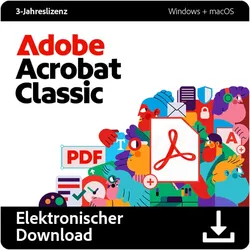
Adobe Acrobat ClassicAdobe Acrobat Classic – Leistungsstarke PDF-Funktionen ohne Abonnement Adobe Acrobat Classic ist die neueste Desktopversion des beliebten PDF-Editors von Adobe und bietet eine umfassende Lösung für Anwender, die ihre PDF-Dokumente professionell und ohne Abonnement bearbeiten möchten. Diese Version bringt alle Funktionen mit, die für eine produktive und effiziente Bearbeitung von PDF-Dateien notwendig sind – ideal für den täglichen Einsatz im Büro oder zu Hause. Adobe Acrobat Classic ist die aktualisierte Version der Acrobat-Desktopsoftware und ersetzt die älteren unbefristeten Versionen. Die 3-Jahres-Lizenz ist ohne automatische Verlängerung und ermöglicht die Nutzung offline nach der Aktivierung. Sie enthält alle Funktionen von Acrobat Pro 2020 sowie zusätzliche Verbesserungen, wie eine neue Benutzeroberfläche und erweitertes Barrierefreiheits-Tagging. Die Adobe Document Cloud ist nicht enthalten. Acrobat Classic bietet volle PDF-Funktionalität auf dem Desktop, ohne Web- oder Mobilzugriff. Für Cloud-Dienste und erweiterte Funktionen empfiehlt sich ein Abonnement. Wichtige Funktionen von Adobe Acrobat Classic Adobe Acrobat Classic bietet eine Vielzahl an praktischen Funktionen, die die Bearbeitung und Organisation von PDF-Dokumenten erheblich vereinfachen. Intuitive und anpassbare Benutzeroberfläche Die Benutzeroberfläche von Adobe Acrobat Classic ist so gestaltet, dass die Bedienung besonders einfach und effizient ist. Häufig genutzte Werkzeuge lassen sich schnell finden, und die Symbolleiste ist anpassbar , sodass Nutzer ihre bevorzugten Funktionen nach Bedarf hinzufügen können. Menüs, Symbolleisten und Bedienfelder sind klar strukturiert und ermöglichen einen schnellen Zugriff auf wichtige Tools. Dateien markieren und schnell wiederfinden Mit der Sternmarkierungsfunktion können wichtige Dateien im Handumdrehen markiert und aufgerufen werden: Sternmarkierung: Dateien können mit einem Stern markiert werden, um sie in der „Mit Sternchen markiert“-Ansicht schnell wiederzufinden. Einfache Anwendung: Durch das Sternsymbol neben dem Dateinamen in der Startansicht oder im Viewer können Dateien direkt markiert und organisiert werden. Erstellung von Formularen auf leeren Seiten Für individuelle Formulare bietet Adobe Acrobat Classic die Funktion, neue Formulare auf leeren Seiten zu erstellen: Schnelle Formulare: Über Alle Werkzeuge > Mehr anzeigen > Ein Formular vorbereiten können leere Seiten für die Formularerstellung genutzt werden. Anpassbare Optionen: Das Tool ermöglicht das direkte Hinzufügen von Feldern und Optionen für maßgeschneiderte Formulare. Extrahieren von diskontinuierlichen Seiten Diskontinuierliche Seiten können aus einem PDF-Dokument gezielt extrahiert werden, um bestimmte Abschnitte separat zu verwenden: Gezielte Extraktion: Einzelne Seiten lassen sich im Navigationsbereich auswählen und extrahieren. Einfache Handhabung: Rechtsklick auf die Seitenminiatur > „Seiten extrahieren“ > Seiten im Dialogfeld auswählen und bestätigen. Schritte zum Extrahieren von PDF-Seiten 1. PDF-Datei öffnen Öffnen Sie die PDF-Datei, aus der Sie Seiten extrahieren möchten, in Adobe Acrobat. 2. Seitenminiaturen auswählen Wählen Sie im linken Navigationsbereich die Seitenminiaturen aus, um die gewünschten Seiten anzuzeigen. 3. Seiten extrahieren Klicken Sie mit der rechten Maustaste auf die Miniatur der Seite und wählen Sie „Seiten extrahieren“. 4. Seiten auswählen und bestätigen Geben Sie die zu extrahierenden Seitenzahlen ein und bestätigen Sie mit „OK“. Verbesserte Funktionen in Adobe Acrobat Classic Verbessertes Erlebnis beim PDF-Export Die Funktion für den PDF-Export wurde erweitert und umfasst jetzt: Erkennung hybrider und randloser Tabellen Verarbeitung gedrehter Tabellen Verarbeitung von Hintergrundobjekten und überlagerten Objekten in Microsoft PowerPoint Erkennung von Kopfzeilen und Tieferstellung in Microsoft Word Verbessertes Tagging für Barrierefreiheit Acrobat Classic enthält aktualisierte Tagging-Funktionen, die die Barrierefreiheit verbessern, indem sie PDF-Dokumente und -Formulare besser navigierbar machen. Diese Funktionen erleichtern: Interaktionen mit Hilfstechnologien wie Bildschirmlesehilfen Das Hinzufügen und Bearbeiten von Tags zur Strukturierung Die Einhaltung von Standards für Barrierefreiheit Adobe unterstreicht mit diesem Update die Verpflichtung zur Inklusivität und verbessert den Zugang zu Informationen für alle Nutzer. Unterstützung für Microsoft Purview Information Protection Acrobat Classic unterstützt jetzt Microsoft Purview Information Protection (MPIP) für den sicheren, rechtebasierten Zugriff auf PDF-Dokumente. Die Funktionen umfassen: Einheitliche Darstellung von MPIP-geschützten PDF-Dateien Anwendung und Bearbeitung von Vertraulichkeitsbezeichnungen und -richtlinien Inklusive MPIP im Standard-Installationsprogramm für eine vereinfachte Einrichtung Schritte zur Integration von Acrobat Classic in Microsoft SharePoint 1. PDF-Datei aus SharePoint ö...519,95 €*Versand: 0,00 €Sichere Weiterleitung zum Anbieter
-
Adobe Acrobat Pro 2024Adobe Acrobat Pro 2024 – professionelle PDF-Software für Windows Adobe Acrobat Pro 2024 ist eine professionelle Lösung zur Erstellung, Bearbeitung und Verwaltung von PDF-Dateien. Die Software richtet sich an Unternehmen, Selbstständige und anspruchsvolle Anwender, die Dokumente zuverlässig bearbeiten, optimieren und schützen möchten. Mit Adobe Acrobat Pro 2024 für Windows und macOS können Sie PDF-Dateien erstellen, Texte und Bilder bearbeiten, Dokumente zusammenführen, Seiten organisieren und Dateien in andere Formate wie Word, Excel oder PowerPoint umwandeln. Dank leistungsstarker Funktionen lassen sich auch gescannte Dokumente über OCR in durchsuchbare und bearbeitbare PDFs konvertieren. Die Software bietet umfangreiche Werkzeuge für den professionellen PDF-Workflow. Sensible Informationen können dauerhaft entfernt, Dokumente mit Passwörtern geschützt und Dateien für digitale Prozesse vorbereitet werden. PDF erstellen und konvertieren sowie die Prüfung von Dokumentenqualität gehören zu den Funktionen von Acrobat Pro 2024. Adobe Acrobat Pro 2024 gehört zu den wichtigen IT-Tools und unterstützt Anwender bei der effizienten Verwaltung digitaler Dokumente. Mit Funktionen wie dem Vergleich verschiedener PDF-Versionen, der Bearbeitung von Formularen und der Vorbereitung von Dokumenten für Freigabeprozesse können Arbeitsabläufe deutlich vereinfacht werden. Die aktuelle Version bietet eine moderne Benutzeroberfläche, verbesserte PDF-Bearbeitung und optimierte Exportfunktionen. Damit eignet sich Adobe Acrobat Pro 2024 ideal für alle, die eine zuverlässige PDF-Lösung ohne monatliches Abonnement suchen. Adobe Acrobat Pro 2024 bei Blitzhandel24 kaufen Möchten Sie Adobe kaufen ? Bei Blitzhandel24 können Sie Adobe Acrobat Pro 2024 einfach online bestellen. Wählen Sie Ihre gewünschte Lizenz aus, legen Sie das Produkt in den Warenkorb und schließen Sie die Bestellung sicher mit verschiedenen Zahlungsarten ab. Nach erfolgreicher Bestellung erhalten Sie Ihre Lizenzinformationen schnell und bequem per E-Mail. Was ist neu in Adobe Acrobat Pro 2024? Mit Adobe Acrobat Pro 2024 erhalten Sie die aktuelle Kaufversion der bewährten PDF-Software von Adobe – mit einer modernisierten Benutzeroberfläche, einem neuen PDF-Viewer und praktischen Funktionen für mehr Ordnung im Dokumentenalltag. Ob PDF bearbeiten, konvertieren, kommentieren oder verwalten: Acrobat Pro 2024 macht die Arbeit mit PDF-Dateien schneller, übersichtlicher und komfortabler. Moderne Acrobat-Oberfläche Die neu gestaltete Oberfläche von Adobe Acrobat Pro 2024 ist klar strukturiert und auf das Wesentliche reduziert. Alle wichtigen PDF-Werkzeuge – vom Bearbeiten von Texten und Bildern über das Konvertieren in Word, Excel oder PowerPoint bis hin zum Erstellen von Formularen – sind mit wenigen Klicks erreichbar. Menüs, Seitenleisten und Symbolleisten sind logisch angeordnet, sodass Sie häufig genutzte Funktionen sofort finden und Ihre PDF-Dokumente zügig bearbeiten. Neuer PDF-Viewer Der überarbeitete PDF-Viewer in Acrobat Pro 2024 sorgt für ein angenehmes Lese- und Arbeitserlebnis. PDF-Dateien lassen sich schnell öffnen, übersichtlich darstellen, prüfen und kommentieren. Auch bei umfangreichen Dokumenten behält man dank der optimierten Ansicht den Überblick und springt mühelos zwischen Seiten und relevanten Abschnitten hin und her. Wichtige Dateien markieren Mit der Markierungsfunktion versehen Sie wichtige PDF-Dateien einfach mit einem Stern. Alle markierten Dokumente erscheinen gesammelt in einem eigenen Bereich und sind so jederzeit griffbereit. Gerade wenn Sie regelmäßig mit vielen Verträgen, Rechnungen, Projektunterlagen oder wiederkehrenden PDF-Dokumenten arbeiten, sparen Sie damit wertvolle Zeit bei der Suche. Adobe Acrobat Pro 2024 – Funktionen im Überblick Adobe Acrobat Pro 2024 vereint alle wichtigen Werkzeuge für die professionelle Arbeit mit PDF-Dokumenten in einer Software. Ob PDF erstellen, bearbeiten, optimieren, schützen, prüfen oder vergleichen – mit Acrobat Pro 2024 erledigen Sie alle Aufgaben rund um PDF-Dateien schnell, sicher und zuverlässig. PDF-Formulare erweitern Interaktive PDF-Formulare lassen sich mit JavaScript um Berechnungen, Prüfungen und dynamische Abläufe ergänzen. So erstellen Sie flexible Formulare, die sich exakt an Ihre Anforderungen anpassen. PDF-Dateien optimieren Mit dem PDF-Optimierer reduzieren Sie die Dateigröße Ihrer Dokumente ohne sichtbaren Qualitätsverlust. Individuelle Einstellungen sorgen dafür, dass PDFs schneller versendet, gespeichert und archiviert werden können. Preflight für den Druck Die Preflight-Werkzeuge prüfen PDF-Dateien vor dem Druck auf Fehler bei Schriften, Farben und Auflösung. So stellen Sie sicher, dass Druckdaten, Broschüren und technische Unterlagen einwandfrei ausgegeben werden. Informationen schwärzen Sensible Inhalte wie Namen, Adressen oder Kontodaten lassen sich in Acrobat Pro 2024 dauerhaft schwärzen. Die Informationen werden vollständig entfernt und kö...66,95 €*Versand: 0,00 €Sichere Weiterleitung zum Anbieter
-
Adobe Acrobat Standard 2020Acrobat 2020 ist die neueste Version von Acrobat mit Dauerlizenz. Hierbei handelt es sich um eine vollständige Desktop-Lösung für die Arbeit mit PDF-Dokumenten. Acrobat 2020 vereinfacht alltägliche PDF-Aufgaben und beinhaltet viele Produktivitätsverbesserungen für den Umgang mit PDFs auf Ihrem Desktop. Sie können mit Acrobat 2020 ausschließlich auf dem Desktop arbeiten oder eine Acrobat DC-Mitgliedschaft erwerben, um die zusätzlichen Funktionen zu nutzen, die durch die neuen Adobe Document Cloud-Services ermöglicht werden.. PDF-Dokumente zuverlässig erstellen, bearbeiten und unterzeichnen PDF-Dateien erstellen PDFs bearbeiten oder exportieren PDF unterschreiben Nur für Windows Neue Funktionen in Acrobat 2020: Neue Startseite-Ansicht Die neue Startseite-Ansicht hilft Ihnen, organisiert und produktiv zu bleiben – ein zentraler Platz zum Organisieren, Verwalten und Suchen nach all Ihren PDF-Dateien. Liste der letzten Dateien: Zeigt Ihre zuletzt geöffneten Dateien an, die von Ihrem Computer, Document Cloud-Speicher oder Speicher von Drittanbietern wie OneDrive, Dropbox, Box und SharePoint angezeigt werden. Empfohlene Werkzeuge: Hilft Ihnen, die besten Acrobat-Werkzeuge wie „PDF bearbeiten“, „PDF erstellen“, „PDF-Dateien zusammenführen“ und viele mehr zu finden. Suchfeld: Durchsuchen Sie alle Ihre Document Cloud-Dateien und die Dateien, die zum Anzeigen, Überprüfen oder Unterschreiben gesendet wurden. Kontextbereich: Hiermit können Sie Aktionen für Dateien in allen Startseite-Ansichten mit kontextabhängigen Menüs vornehmen sowie den Status der Teilnehmer und den Aktionsverlauf für freigegebene Dokumente anzeigen. MIP-geschützte PDF-Dateien in Acrobat 2020 und Reader 2020 anzeigen Ab sofort können Sie mit den Windows- und Mac-Desktop-Anwendungen von Adobe Acrobat 2020 und Acrobat Reader 2020 Dateien öffnen, die mit MIP-Lösungen (Microsoft Information Protection) geschützt sind, einschließlich Azure Information Protection (AIP) und Information Protection mit Office 365. Acrobat 2020 und Acrobat Reader 2020 erkennen eine MIP-geschützte Datei automatisch und fordern Sie auf, das entsprechende Plug-in von der Hilfeseite herunterzuladen. Wenn Sie das Zusatzmodul heruntergeladen und installiert haben, lassen sich die geschützten Dateien wie alle anderen PDF-Dateien in Acrobat oder Reader öffnen. Farbanpassungsfunktion im Werkzeug „Ausfüllen und unterschreiben“ Sie können nun mit dem Werkzeug „Ausfüllen und unterschreiben“ in Acrobat 2020 die gewünschte Farbe auswählen, mit der das PDF-Formular ausgefüllt wird, und es dann unterschreiben. Um die Farbe zu ändern, klicken Sie in der Werkzeugleiste für „Ausfüllen und unterschreiben“ auf die Schaltfläche „Farbe“. Standardmäßig ist die Farbe der Signatur schwarz. Um die Standardfarbe beizubehalten, deaktivieren Sie das Kontrollkästchen Originalfarbe für Signaturen beibehalten. OCR für gescannte Dokumente mit Live Text ausführen Acrobat 2020 kann jetzt OCR für gescannte PDF-Dateien ausführen, die Bilder mit Live Text enthalten. Öffnen Sie die gescannte PDF-Datei in Acrobat 2020. Wählen Sie Werkzeuge > Scans verbessern > Texterkennung > In dieser Datei. Klicken Sie in der Werkzeugleiste auf Einstellungen. Das Dialogfeld „Text erkennen“ wird angezeigt. Wählen Sie in der Ausgabe-Dropdown-Liste Durchsuchbares Bild oder Durchsuchbares Bild (exakt) und klicken Sie auf OK. Klicken Sie auf Text erkennen in der Werkzeugleiste. Verbesserte Nutzererfahrung mit DirectInk Das verbesserte Stiftwerkzeug mit DirectInk-Technologie ermöglicht es Ihnen, noch einfacher und präziser direkt auf das Dokument zu schreiben und zu zeichnen, ohne ein Werkzeug auszuwählen. PDF-Dateien mit DirectInk signieren Die neue DirectInk-Unterstützung im Unterschriftenfeld der Certificates-App bietet ein natürlicheres Erlebnis und verschafft Ihnen mehr Kontrolle darüber, wie Ihre Unterschrift aussieht, wenn Sie auf Windows 10-Geräten unterschreiben. Systemanforderungen: Windows Prozessor mit mindestens 1,5 GHz Windows Server 2012 (64 Bit), 2012 R2 (64 Bit)†, 2016 (64 Bit) oder 2019 (64 Bit); Windows 8, 8.1 (32 und 64 Bit)†; Windows 10 (32 und 64 Bit) oder Windows 11 (64 bit) 2 GB RAM 4.5 GB freier Festplattenspeicher 1024 x 768 px Bildschirmauflösung Internet Explorer 11; Firefox (ESR); oder Chrome Beschleunigung für Grafikhardware (optional) Die Software funktioniert nicht ohne Aktivierung. Die Aktivierung eines Adobe-Produkts, die Validierung von Abonnements und der Zugriff auf Online-Dienste setzen eine Internetverbindung sowie eine Registrierung voraus.* Eine Aktivierung per Telefon ist nicht möglich.419,95 €*Versand: 0,00 €Sichere Weiterleitung zum Anbieter
-
Hat Kaffee oder Tee mehr Koffein?
Die Menge an Koffein in Kaffee und Tee variiert je nach Zubereitung und Art der Bohne bzw. des Blattes. Im Allgemeinen enthält Kaffee jedoch mehr Koffein als Tee. Eine Tasse Kaffee kann zwischen 80-120 mg Koffein enthalten, während eine Tasse Tee in der Regel nur etwa 15-70 mg Koffein enthält. Es gibt jedoch auch koffeinreichere Teesorten wie Matcha, die mehr Koffein enthalten können als manche Kaffeesorten. Letztendlich hängt es also von der spezifischen Sorte und Zubereitung ab, um zu bestimmen, ob Kaffee oder Tee mehr Koffein enthält. **
-
Hat Kaffee oder schwarzer Tee mehr Koffein?
Hat Kaffee oder schwarzer Tee mehr Koffein? Diese Frage hängt von verschiedenen Faktoren ab, wie der Art des Kaffees oder Tees und der Zubereitungsmethode. Im Allgemeinen enthält Kaffee mehr Koffein als schwarzer Tee. Eine Tasse Kaffee kann zwischen 80-120 mg Koffein enthalten, während eine Tasse schwarzer Tee etwa 40-70 mg Koffein enthält. Es ist wichtig zu beachten, dass diese Werte variieren können und auch von der individuellen Empfindlichkeit gegenüber Koffein abhängen. **
-
Was hat mehr Koffein Kaffee oder Tee?
Was hat mehr Koffein Kaffee oder Tee? Die Menge an Koffein in Kaffee ist in der Regel höher als in Tee. Ein durchschnittlicher Kaffee enthält etwa 95 mg Koffein, während eine Tasse Tee nur etwa 30-50 mg Koffein enthält. Allerdings gibt es auch koffeinreichere Teesorten wie Schwarztee, der bis zu 70 mg Koffein pro Tasse enthalten kann. Letztendlich hängt es also von der Art des Kaffees oder Tees ab, um festzustellen, welches mehr Koffein enthält. **
-
Wie kann man eine perfekte Tasse Kaffee aufbrühen?
Um eine perfekte Tasse Kaffee zuzubereiten, sollte man frisch gemahlene Kaffeebohnen verwenden und das Verhältnis von Kaffee zu Wasser beachten. Der Kaffee sollte mit heißem, aber nicht kochendem Wasser aufgebrüht werden und je nach Vorliebe kann die Brühzeit angepasst werden. Zum Schluss den Kaffee genießen und eventuell mit Milch oder Zucker verfeinern. **
Ähnliche Suchbegriffe für Acrobat
-
Adobe Acrobat Classic STEAdobe Acrobat Classic STE – Die perfekte Lösung für Studenten und Lehrer Adobe Acrobat Classic STE ist die ideale PDF-Lösung für Studenten und Lehrer, die eine leistungsstarke Desktop-Software ohne Abonnement suchen. Diese Version bietet die Kernfunktionen von Adobe Acrobat Pro 2020, ergänzt durch eine modernisierte Benutzeroberfläche und verbesserte Barrierefreiheits-Tagging-Optionen. Die Software wird als 3-Jahres-Lizenz ohne automatische Verlängerung angeboten und kann nach der Aktivierung vollständig offline genutzt werden. Leistungsstarke PDF-Tools für Bildungseinrichtungen Mit Adobe Acrobat Classic STE haben Sie vollen Zugriff auf PDF-Bearbeitungswerkzeuge, die auf Ihrem Desktop verfügbar sind. Diese Version richtet sich speziell an Bildungsnutzer, die auf Funktionen wie PDF-Erstellung, Bearbeitung, Kommentierung und Signierung angewiesen sind – ganz ohne den Bedarf an Cloud-basierten Diensten. Dokumente können effizient bearbeitet und mit anderen geteilt werden, ohne eine Internetverbindung zu benötigen. Vorteile von Adobe Acrobat Classic STE Einmalige Zahlung: Erwerben Sie die Software mit einer einmaligen Zahlung und nutzen Sie sie für drei Jahre ohne zusätzliche Kosten. Offline-Nutzung: Arbeiten Sie während der gesamten Lizenzdauer offline, ohne auf webbasierte Dienste angewiesen zu sein. Benutzerfreundliche Oberfläche: Dank der neuen, verbesserten Benutzeroberfläche ist die Handhabung von PDFs einfacher und schneller. Verbesserte Barrierefreiheit: Integrierte Funktionen für Barrierefreiheits-Tagging erleichtern die Arbeit mit PDF-Dokumenten für Menschen mit Behinderungen. Ideal für die tägliche Arbeit mit PDF-Dokumenten Adobe Acrobat Classic STE ist für all jene ideal, die im Bildungssektor arbeiten und regelmäßig mit PDFs umgehen müssen. Dank der reinen Desktop-Funktionalität können Schüler, Studenten und Lehrkräfte ihre Dokumente flexibel bearbeiten und verwalten, ohne sich um Sicherheitsupdates oder Funktionsupdates kümmern zu müssen. Diese Version eignet sich besonders für Nutzer, die auf einfache und leistungsstarke PDF-Tools setzen, aber keine Cloud- oder Mobilanwendungen benötigen. Unterschiede zwischen Acrobat Classic und Acrobat Pro Acrobat Pro ist die umfassende Lösung für die Arbeit mit PDFs und elektronischen Signaturen, die sowohl auf Desktop- als auch auf Web- und Mobilplattformen funktioniert. Diese Version bietet kontinuierliche Sicherheits- und Funktionsupdates, sodass Benutzer immer mit den neuesten Features arbeiten können. Zu den erweiterten Funktionen gehören die Möglichkeit, Dokumente elektronisch zu signieren, eine nahtlose Zusammenarbeit über Freigabe- und Überprüfungsfunktionen sowie KI-gestützte Tools, die die Produktivität bei der Dokumentenverarbeitung erhöhen. Acrobat Pro ist daher ideal für Unternehmen und professionelle Anwender, die auf eine umfangreiche, cloudbasierte Lösung angewiesen sind. Acrobat Classic hingegen ist eine reine Desktop-Software, die mit einer einmaligen Zahlung erworben wird. Diese Version eignet sich für Benutzer, die keine regelmäßigen Funktionsupdates oder Cloud-basierte Erweiterungen benötigen. Mit Acrobat Classic erhalten Sie alle wesentlichen Werkzeuge für die Bearbeitung, Verwaltung und den Schutz von PDF-Dokumenten, ohne dass Sie auf zusätzliche Dienste angewiesen sind. Elektronische Signaturen, Freigaben zur Überprüfung und KI-gestützte Automatisierungen sind in dieser Version nicht enthalten. Sie können die Software jedoch offline und ohne laufende Kosten nutzen. Während Acrobat Pro sowohl auf dem Desktop als auch in Web- und Mobilanwendungen funktioniert, konzentriert sich Acrobat Classic vollständig auf die Desktop-Nutzung. Benutzer, die eine einfache und stabile PDF-Software ohne cloudbasierte Erweiterungen suchen, finden in Acrobat Classic eine verlässliche Lösung. Für diejenigen, die hingegen auf regelmäßige Updates, erweiterte Funktionen und webbasierte Tools setzen, ist Acrobat Pro die bessere Wahl. Verbesserte Funktionen in Adobe Acrobat Classic STE Neues Acrobat-Erlebnis Die Benutzeroberfläche von Acrobat Classic wurde modernisiert, um das Suchen und Verwenden von PDF-Tools zu vereinfachen. Das neue Design bietet eine benutzerfreundlichere und übersichtlichere Oberfläche. Verbessertes Tagging für Barrierefreiheit Mit den neuen Tagging-Optionen ist es einfacher, PDFs barrierefrei zu gestalten. Diese Verbesserung unterstützt Menschen mit Behinderungen dabei, Inhalte besser zu navigieren und mit Hilfstechnologien zu interagieren. Dokumente als Favoriten markieren Acrobat Classic ermöglicht es Ihnen, Dokumente mit einem Stern zu markieren, sodass Sie wichtige Dateien leicht wiederfinden oder zur späteren Bearbeitung kennzeichnen können. Unzusammenhängende Seiten extrahieren Die Extraktionsfunktion erlaubt es, bestimmte Seiten aus einer PDF-Datei zu entfernen, sodass Sie nur die benötigten Seiten weiterverwenden oder bearbeiten können. Sicherheitsintegrationen Schützen und kennzeichnen Sie Ihre PDF-Datei...89,95 €*Versand: 0,00 €Sichere Weiterleitung zum Anbieter
-
Adobe Acrobat Standard 2017Adobe Acrobat Standard 2017 , Dauerversion - Die führende PDF-Software des Jahres 2017 Funktionen von Adobe Acrobat Standard 2017 PDF-Dokumente erstellen: Erstellen Sie mühelos professionelle PDF-Dateien aus verschiedenen Dateiformaten wie Word, Excel oder Bildern. Text und Bilder bearbeiten: Bearbeiten Sie Inhalte in Ihren PDFs direkt, ohne die ursprüngliche Formatierung zu verlieren. Dokumente kombinieren und organisieren: Fügen Sie mehrere PDF-Dokumente zusammen und strukturieren Sie diese nach Bedarf. Interaktive Formulare: Erstellen Sie Formulare, die online ausgefüllt und eingereicht werden können. Sicherheit und Schutz: Schützen Sie vertrauliche Inhalte mit Passwörtern und individuellen Berechtigungen. Cloud-Integration: Speichern Sie Ihre PDFs sicher in der Adobe Document Cloud und greifen Sie jederzeit darauf zu. Für wen ist Adobe Acrobat Standard 2017 geeignet? Adobe Acrobat Standard 2017 eignet sich ideal für Nutzer, die regelmäßig mit PDF-Dokumenten arbeiten und eine zuverlässige sowie benutzerfreundliche Software benötigen. Das Produkt richtet sich gleichermaßen an Privatpersonen, Studierende, kleine Unternehmen und Büromitarbeiter, die professionelle Werkzeuge für die Erstellung, Bearbeitung und Organisation von PDFs benötigen. Besonders vorteilhaft ist die einfache Bedienung, die auch für Einsteiger geeignet ist. Mit der Möglichkeit, Texte und Bilder direkt in PDFs zu bearbeiten, sparen Sie Zeit und Aufwand. Die Funktion, mehrere Dokumente zu kombinieren, erleichtert die Organisation und optimiert Ihre Arbeitsprozesse. Dank der interaktiven Formulare können Sie auf Papier verzichten und moderne, digitale Lösungen anbieten. Ein weiterer Vorteil ist die hohe Sicherheit. Mit der Option, Passwörter und Berechtigungen festzulegen, sind Ihre sensiblen Daten bestens geschützt. Die Integration mit der Adobe Document Cloud ermöglicht Ihnen, von überall auf Ihre Dokumente zuzugreifen, was besonders praktisch für mobile Arbeitsumgebungen ist. Zusammenfassend bietet Adobe Acrobat Standard 2017 eine optimale Kombination aus Benutzerfreundlichkeit, Flexibilität und Sicherheit, die es zu einem unverzichtbaren Werkzeug für die effiziente Arbeit mit PDF-Dokumenten macht. Systemanforderungen für Adobe Acrobat Standard 2017 Komponente Anforderung Betriebssystem Windows 7 (32-Bit und 64-Bit) Windows 8 (32-Bit und 64-Bit) Windows 10 (32-Bit und 64-Bit) Windows 11 (64-Bit) Prozessor 1,5 GHz oder schneller RAM (Arbeitsspeicher) 1 GB RAM (2 GB empfohlen) Festplattenspeicher 2,75 GB verfügbarer Festplattenspeicher Bildschirmauflösung 1024x768 Pixel Internetverbindung Erforderlich für Online-Aktivierung, Validierung und einige Funktionen Zusätzliche Anforderungen Adobe Reader zur Anzeige von PDF-Dateien Adobe Flash Player 10 oder höher für interaktive Formulare und Multimedia-Funktionen239,95 €*Versand: 0,00 €Sichere Weiterleitung zum Anbieter
-
Adobe Acrobat Standard DCAdobe Acrobat DC Bleiben Sie produktiv, indem Sie in Verbindung bleiben Nutzen Sie stets die neueste Technologie des PDF-Werkzeugs, mit dem Sie überall und jederzeit auf jedem Gerät arbeiten können. Nutzen Sie stets die neuesten Funktionen von Acrobat DC Ihre Anforderungen entwickeln sich ständig weiter. Und Ihre Arbeitsweise entwickelt sich mit ihr. Deshalb werden die Funktionen von Adobe Acrobat kontinuierlich verbessert und erweitert. Und wenn Sie Adobe Acrobat DC kaufen, erhalten Sie immer die neuesten Funktionen, sobald sie veröffentlicht werden. Acrobat DC. So erledigt die Welt ihre Arbeit Mehr als fünf Millionen Organisationen auf der ganzen Welt verlassen sich auf Acrobat DC, um die intelligentesten PDFs zu erstellen und zu bearbeiten, PDFs in Microsoft Office-Formate zu konvertieren und vieles mehr. Wenn Sie unterwegs sind und mit Kollegen an verschiedenen Standorten zusammen...189,95 €*Versand: 0,00 €Sichere Weiterleitung zum Anbieter
-
Wilhelm, Laura: Neue Näh-Ideen aus Kaffee oder TeeNeue Näh-Ideen aus Kaffee oder Tee , Designerin Laura Wilhelm zeigt ihre beliebtesten Modelle aus der Sendung "Kaffee oder Tee" zum Nachnähen. Geschmackvolle Wohnraumdekorationen, praktische Alltagshelfer, modische Kleidung und natürlich ganz viele Geschenkideen für Ihre Liebsten. Die bekannte Näh-Expertin aus dem TV begleitet Sie mit ihren Nähideen durchs Jahr und bietet eine Vielzahl an Projekten zum Nacharbeiten. Dabei müssen nicht alle Stoffe neu gekauft werden, denn auch schon vorhandene Materialien lassen sich upcyclen und so zu neuem Leben erwecken. Schnittmuster und ausführliche Anleitungen mit vielen Arbeitsschritt-Fotos machen das Nacharbeiten auch für Anfänger:innen einfach. Abwechslungsreiches Nähvergnügen durchs ganze Jahr! , Dichtungen & Dichtungsringe > Motorkühlung , Erscheinungsjahr: 20240313, Produktform: Leinen, Autoren: Wilhelm, Laura, Seitenzahl/Blattzahl: 128, Themenüberschrift: CRAFTS & HOBBIES / Sewing, Keyword: Denim; Frühling; Geschenkidee; Herbstdeko; Jeans; Kaffee oder Tee; Kostüme; Laura Wilhelm; Nähideen; Sommer; Stoff; Weihnachten; Winterdeko, Fachschema: Nähen - Schneider - Schnitt (Schnittmuster), Fachkategorie: Stricken und Häkeln, Interesse Alter: für Frauen und/oder Mädchen~für Männer und/oder Jungen, Warengruppe: HC/Basteln/Handarbeiten, UNSPSC: 49019900, Warenverzeichnis für die Außenhandelsstatistik: 49019900, Länge: 283, Breite: 217, Höhe: 19, Gewicht: 766, Produktform: Gebunden, Genre: Sachbuch/Ratgeber,24,99 €*Versand: 0,00 €Sichere Weiterleitung zum Anbieter
-
Wie kann man eine perfekte Tasse Kaffee aufbrühen?
Um eine perfekte Tasse Kaffee aufzubrühen, benötigt man hochwertige Kaffeebohnen, die frisch gemahlen werden. Das Verhältnis von Kaffeemenge zu Wasser sollte stimmen und die Wassertemperatur sollte zwischen 90-96 Grad Celsius liegen. Der Kaffee sollte langsam und gleichmäßig aufgebrüht werden, um ein intensives Aroma zu erhalten. **
-
Wie kann ich die perfekte Tasse Kaffee aufbrühen?
Um die perfekte Tasse Kaffee zu brühen, verwende frisch gemahlenen Kaffee in der richtigen Menge. Achte darauf, das Wasser auf die richtige Temperatur zu erhitzen und gieße es langsam über das Kaffeepulver. Lass den Kaffee dann für etwa 4 Minuten ziehen, bevor du ihn langsam durch einen Filter gießt und genießt. **
-
Welche verschiedenen Zubereitungsmethoden gibt es für heißgetränke wie Kaffee, Tee oder Kakao?
Die gängigsten Zubereitungsmethoden für heiße Getränke wie Kaffee, Tee oder Kakao sind das Aufbrühen, das Aufgießen und das Kochen. Beim Kaffee wird meist gemahlenes Kaffeepulver mit heißem Wasser übergossen, bei Tee werden die Blätter oder Beutel mit heißem Wasser übergossen und bei Kakao wird Kakaopulver mit Milch oder Wasser gekocht. **
-
Was ist der Unterschied zwischen Adobe Acrobat Reader und Adobe Acrobat Standard?
Der Adobe Acrobat Reader ist eine kostenlose Software, mit der man PDF-Dokumente anzeigen und drucken kann. Der Adobe Acrobat Standard hingegen ist eine kostenpflichtige Software, die zusätzliche Funktionen bietet, wie zum Beispiel das Erstellen und Bearbeiten von PDF-Dokumenten, das Hinzufügen von Kommentaren und das Ausfüllen von Formularen. **
* Alle Preise verstehen sich inklusive der gesetzlichen Mehrwertsteuer und ggf. zuzüglich Versandkosten. Die Angebotsinformationen basieren auf den Angaben des jeweiligen Shops und werden über automatisierte Prozesse aktualisiert. Eine Aktualisierung in Echtzeit findet nicht statt, so dass es im Einzelfall zu Abweichungen kommen kann. ** Hinweis: Teile dieses Inhalts wurden von KI erstellt.